


一句话结论:电信星辰超级智能体 TeleAgent 网页版 3.0,电信的TeleAgent客户端也能进,开全屏就和RDP远程桌面操作一样,现在限时免费,注册完手机号,平台就分配一台独享 Windows 云电脑,4 核 8G、约 140G 硬盘、Windows Server 2022,真能进桌面装软件。不用邀请码、不用信用卡、不用抢券。但它和 Simular / InstaBox 不是一个东西——这台机器是给 Agent 干活的,不是给你的 VPS,而且免费期限官方一直没写死,什么时候结束、结束后收多少钱,现在谁也不知道。
前面写过的两台,先摆一起
这半年"免费云电脑"我写了三篇,体验下来最绕的是它们仨看着都像,定位完全不同:
| 维度 | Simular Box | InstaBox | 电信 TeleAgent 云电脑 |
|---|---|---|---|
| 免费档配置 | 2 vCPU / 4 GB | 4 vCPU / 8 GB | 4 核 / 8 GB / 约 140 GB |
| 免费额度 | 5,000 credits ≈ 50 小时,90 天 | 无期限(目前) | 限时免费,期限未公开 |
| 系统 | Ubuntu 桌面 | Debian Linux | Windows Server 2022 |
| 免费机器数 | 若干 | 1 台 | 1 台(首次使用分配) |
| 停机规则 | 14 天不活跃删机 | 空闲 30 分钟暂停 | 长时间不用自动关机,数据和文件全留 |
| 接入方式 | 远程 MCP + OAuth | SSH + CLI + API key | 网页 / 桌面端 / 移动端,三端同一台 |
| 定位 | 给 Agent 一台能开浏览器的电脑 | 给 Agent 一台能跑 Docker 的 Linux | 给 Agent 一台能装 Windows 软件的电脑,顺便你也能用 |
一句话分清楚:
- Simular Box 是"租给你的桌面上限 50 小时"
- InstaBox 是"白给的一台 Linux 机,别让它闲着"
- 电信这个 是"你家宽带的运营商顺手塞给你一台 Windows 主机,用它家 AI 的时候附带的"
前两篇:[/archives/smlrbox]、InstaBox 那篇(11-26)。这篇讲第三个。
它到底是什么:先说清三层关系
很多帖子说"电信免费送 Windows 云电脑",其实中间隔了两层产品,搞清楚才不会白折腾:
- TeleAgent(星辰超级智能体) —— 电信天翼 AI 自研的通用 AI Agent,2026 年 7 月正式推出,底层是星辰大模型。能写文档、做表格、查资料、写代码、跑定时任务。
- 天翼 AI 云电脑 —— 电信正经的付费云电脑产品,公众版和政企版,基础版 2C4G、标准版 4C8G、精英版 8C16G、游戏版 16C32G。这个是要钱的,标准版首年折算下来两百多,不是免费。
- TeleAgent 3.0 的"Agent + 云电脑"模式 —— 11 月 6 日发布的升级,把上面两个接起来了:Agent 干活时,在电信的云电脑里跑,而不是在你本地电脑里跑。
所以要免费领机器,路径只有一个:用 TeleAgent,让它分配云电脑给你。你不是在"领一台云电脑",你是在"用一个限时免费的 AI 助手,它自带一台云电脑"。
这也是为什么网上那些"电信免费云电脑攻略"读起来不对劲——很多人以为可以直接拿这台机器当 VPS 挂服务,实际上这台机器的生命周期绑在你的 TeleAgent 账号上,机器是给 Agent 当执行环境的。
怎么领:三步,全程不超过五分钟
1. 注册
浏览器打开 TeleAgent 官网(teleai.com.cn,找不到就搜"星辰超级智能体"),手机号注册登录。
- 不用邀请码
- 不用绑卡、不用预充值
- 实名:手机号即认证通道,我这台没走额外的人脸/身份证流程
2. 等它分配
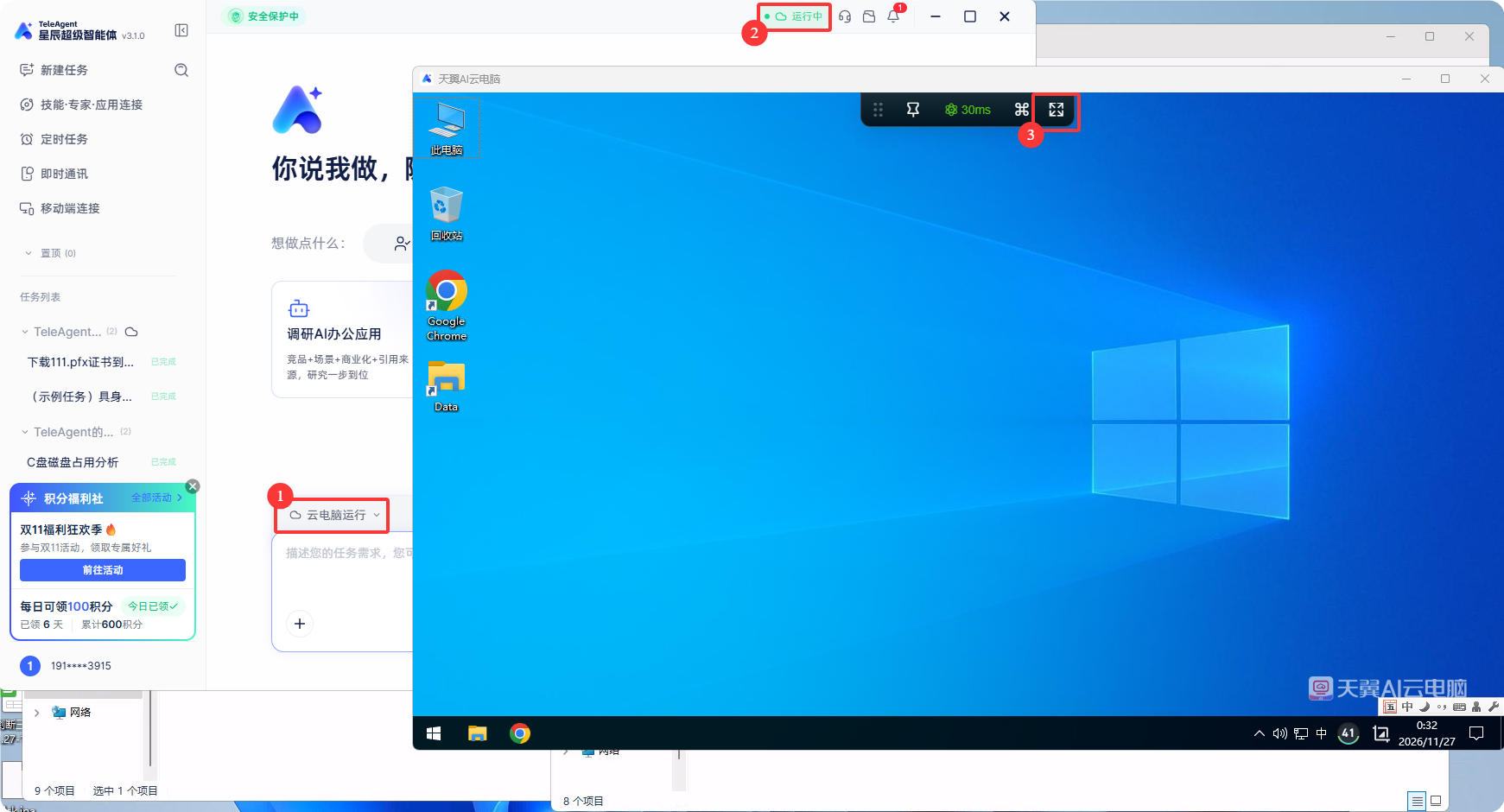
登录后进网页端,消息通知栏右上角会实时显示云电脑状态,就三个值:
| 状态 | 意思 | 能干什么 |
|---|---|---|
| 排队中 | 高峰期资源紧张,等分配 | 干等,超时刷页面重排 |
| 连接中 | 机器启动、连接中 | 只能预览历史任务、技能广场 |
| 运行中 | 启动完成 | 全部功能,可以点进桌面 |
第一次用基本都是"排队中 → 连接中 → 运行中",平时几十秒到两分钟。晚上八点到十一点别试,排得最长。
3. 进桌面
状态变成"运行中",点那个图标,新开一个浏览器标签页,就是完整的 Windows 桌面。能装软件、能拖文件、能开浏览器——和你手边这台没什么区别,就是跑在电信机房。
想装什么就装什么,我第一件事是装了个 Chrome 和 VS Code,正常安装,没被拦。
4. 保活
客户端运行TeleAgent并切换到 云电脑运行,可以最小化扔后台,云端电脑也会一直开着,但是,如果闲制时,云服务器会在1小时重启一次
配置和限制,一条条抠
这台机器的配置(社区实测 + 我这边核对一致):
| 项目 | 值 |
|---|---|
| CPU | 4 核 |
| 内存 | 8 GB |
| 系统盘 | 约 80 GB(C 盘,显示约 119 G 是含保留分区算法差异) |
| 数据盘 | 约 20 GB(D 盘) |
| 总盘 | 约 140 GB |
| 系统 | Windows Server 2022 Standard |
| 带宽 | 下行 50M / 上行 4M(这是公众版标准版的官方口径) |
| 网络 | 国内机房(无公网IP),延迟低,网页端直接开,不用挂 UU 之类远程工具 |
这里有个细节要纠正网上的说法:**"要用网易 UU 远程桌面连"是个人习惯,不是必需**。网页端点"运行中"就能进,桌面端和手机 App 也能连,同一账号同一台机器。
3 个真限制
- 长时间不用自动关机。官方原话:"云电脑在处于长时间未使用的状态下会自动关机(大概1小时),以释放云端资源。关机不会影响任何数据。"——工作空间、文件、定时任务、设置全部保留,再次使用自动恢复。所以它比 InstaBox 宽松(InstaBox 是空闲 30 分钟暂停),但不等于你可以把它当常驻服务器:关机后你的进程就没了。
- 高峰期要排队。这是最影响体感的一条。免费用户共享一个资源池,白天还行,晚上黄金时段可能排几分钟甚至超时。超时了就刷页面重排。
- 免费期限未公开。官方手册写的是"现阶段网页端处于限时免费体验期,各项功能均可免费使用。后续如推出正式服务方案或付费权益,将提前通过官方渠道公告。"——这句话的意思是,免费一定会结束,只是没说什么时候。看到"稳定用了 3 天,目测可以长期用"这种帖子别当真,那是个人体验不是承诺。
跑代码的话,这两个坑先记住
坑一:文件只在 D:\data 可见
网页端左侧那个"文件"面板,只显示云电脑 D 盘 D:\data 目录下的东西。
你在桌面上放个文件、或者存到 C 盘,网页端的文件列表里它就是不存在,也不能在对话里引用。这是设计如此,不是 bug。
规矩记住:所有要交给 Agent 用的文件,一律存 D:\data。
官方手册还补了一句很实在的:建议重要文件都放 D 盘,防止 C 盘因系统问题丢失。这句话反过来说明 C 盘不是绝对安全区,跟云服务器系统盘一样对待就对了。
坑二:上传有硬限制
- 一次最多传 3 个文件
- 单个文件上限 100 MB
- 同名文件覆盖旧版本,不提示
- 上传记录 3 天后自动清除
100 MB 这个限制挺要命:传个大模型、传个安装包、传个录屏,一律过不去。要用大文件就进桌面,在桌面里用浏览器直接下,或者用网盘。
还有一条:别动系统里的 TeleAgent 服务
官方明确写了"云电脑中内置了 TeleAgent 服务,请勿修改 TeleAgent 服务相关文件或系统关键配置,否则可能导致 TeleAgent 无法正常工作"。翻译成人话:这台机器不是你的,你只是有管理员权限的租客,动了宿主的东西整台就废了。
它最值钱的地方:Agent 能在你关机之后继续干活
这是 3.0 最大的升级,也是我认为电信这次做得最对的一件事。
任务执行位置在发起时可以选:
- 本地运行 —— Agent 跑在你自己的电脑上,文件不上传,数据不出本机,隐私最好,但你关电脑它就断
- 云电脑运行 —— 任务丢到云端那台 Windows 里跑,你关机、退出软件都不影响,它在云端继续
知乎上有人实测:安排了一个中午 12 点抓 AI 新闻的任务,然后当场关机出门吃饭,回来打开一看已经跑完了。这个能力在做长任务和定时任务的时候是质变——以前给 Agent 排个每天早上的活,得保证那台机器一直开着;现在可以直接丢云上。
定时任务这块官方手册写得挺清楚:
- 云电脑关机状态不影响定时任务,到点系统会自动把机器开起来执行
- 但同时也有个坑:**"若启动时正值使用高峰期,可能因资源不足而运行失败"**,失败可以在"运行记录"里看
- 官方建议:重要任务放非高峰时段
还有个小限制:桌面端和网页端的定时任务,同时启用的最多 10 个(配置数量不限)。
和真正买一台云电脑比,差在哪
有人会问:既然都是电信的云电脑,我是不是可以不领免费,直接买个标准的?
我算过账:天翼 AI 云电脑公众版标准版(4C8G / 120G / 50M 下行 / 4M 上行)在官网上首年折算下来两三百块一年,比很多小厂 VPS 还便宜。但那是另一条产品线,它给你的是干净的 Windows,没有 TeleAgent、没有免费期限、也没有排队。
区别就一句话:
免费的这台,你买的是"AI 的干活环境";付费的那台,你买的是"一台自己的 Windows"。前者随时可能收回,后者有一纸合约。
如果你要跑的是长期挂着的服务(爬虫、定时推送到自己服务器、做跳板),这两种我都不推荐——按分钟的云电脑本来就该是一次性用的东西。要常驻还是老老实实买 VPS,或者直接用 InstaBox 那种 Linux 沙箱。
坑点提醒
- 免费是限时的,官方没说期限。手册只写"现阶段限时免费""后续如推出正式服务或付费权益将提前公告"。别把它当基础设施。
- 网上传的"4 核 8G / 140G 官方没写"是错的一半。天翼云官方产品页确实没列这个"免费档",但**TeleAgent 手册里说的是"分配一台 Windows 云电脑"**,配置对上了社区实测。配置是真的,只是它不在天翼云电脑的售卖页里,因为它属于 TeleAgent 的附属资源。
- 高峰期排队别硬刚,超时就刷新重排,别以为是账号问题。
- **文件必须在
D:\data**,放 C 盘、放桌面,网页端一律看不见。 - 上传 3 个 / 单文件 100 MB,大文件进桌面自己下。
- 自动关机会杀掉你的进程。跑长任务要挂在定时任务里,或者接受"关机重来"。
- 别信"可以用很久"的说法。11 月份这批帖子,体验期一到,全都作废。
- Windows Server 2022 不是 Win10 桌面版。很多消费级软件(某些游戏、某些绿色版工具)装不上或者报错,它是服务器系统,拿到手先把这点搞明白。
- 上行只有 4M。下载快,往外传慢——上传视频、同步大文件要有心理准备,官方口径是公众版标准版 50M 下行 / 4M 上行。
- 它是 Windows,不是 Linux。想跑 Docker、写 shell 脚本、搞编译的,还是 InstaBox 那台 Debian 顺手。
- 数据在电信云上。文件、任务记录、工作空间全在云端,敏感文档按"数据已经离开本机"来处理。官方确实做了隔离和加密,但这不改变数据在哪里这个事实。
- 三端记忆同步默认关闭,要手动去"设置 → 记忆同步"打开。不开的话换个设备就"失忆"。
说说我的用法
我的路径很简单:手机上用 TeleAgent 派任务 → 机器在云上跑 → 我在地铁上打开网页看进度。这台 Windows 云电脑对我的价值不是"免费算力",而是 "不用带电脑也能干活" 这一层。
具体在干什么:
- 抓资讯。让它定时去几个源抓行业动态,整理成能朗读的网页,通勤路上听。这个活最适合云电脑——定时任务不依赖我开机,跑了就跑了。
- 写 PPT 材料。丢几个 Word 进去,让它出提纲和初稿,我在地铁上手机上改。
- 装 Windows 专用工具的临时环境。偶尔要跑一个只有 Windows 版本的软件,懒得开虚拟机,直接丢云上。
- 试 Windows 软件。装完看看行不行,不行就卸载,不污染本机。
不适合的:跑 Docker(Windows 容器很别扭)、当博客的测试服务器(那还是 InstaBox)、挂长期服务(随时会关机)、传大文件(100 MB 上限)。
跟前面两台一起看,我现在手上是三台"免费云":
| 用途 | 用哪台 |
|---|---|
| 跑容器、装软件、写博客的实测 | InstaBox(Debian,有 Docker) |
| 让 Agent 开浏览器点网页、跨站操作 | Simular Box(有桌面、有审批工具) |
| 用 AI 干活、跑定时任务、临时用 Windows | 电信 TeleAgent 云电脑 |
三台一台都没花钱,规规矩矩当一次性机器用,谁也没承诺我长期。这大概是 2026 年"薅云"最舒服的姿势,但也是最脆弱的姿势——这些机器不是你的,随时能收回,别把任何东西绑死在上面。


评论区