


说实话,我看过太多"又一个笔记应用"的开局了。但 Inkstone 不太一样——它没有让你把自己的数据锁在某个 SaaS 公司的数据库里,也没有给你塞一堆你用不上的协作功能。它的核心卖点就一句话:纯 Markdown 存储 + 完全自托管 + 跑在 Cloudflare Workers 上。
你不需要买服务器,不需要维护 Docker,不需要操心备份脚本。你只需要一个 Cloudflare 账号(免费的就够),Fork 一个仓库,点几下,你的笔记应用就上线了。
Inkstone 到底是什么
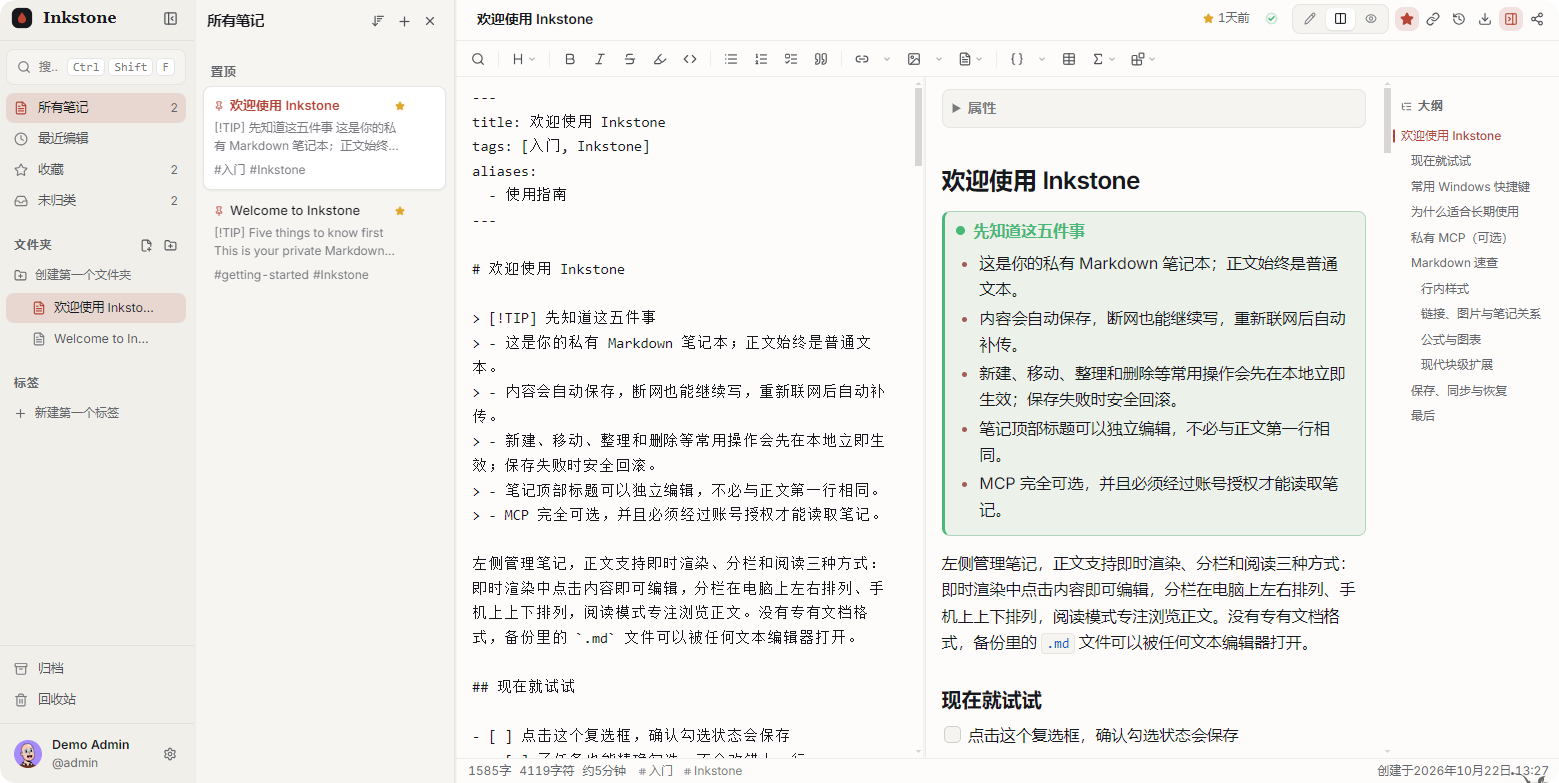
一句话:一个运行在 Cloudflare Workers 上的自托管 Markdown 笔记本。
演示地址:https://inkstone-demo.pages.dev/
仓库地址:https://github.com/shuaiplus/inkstone
它的核心理念很简单——笔记就是 Markdown 文件,永远不变成私有格式。你写的东西,随时可以导出、迁移、用其他工具打开。没有供应商锁定。
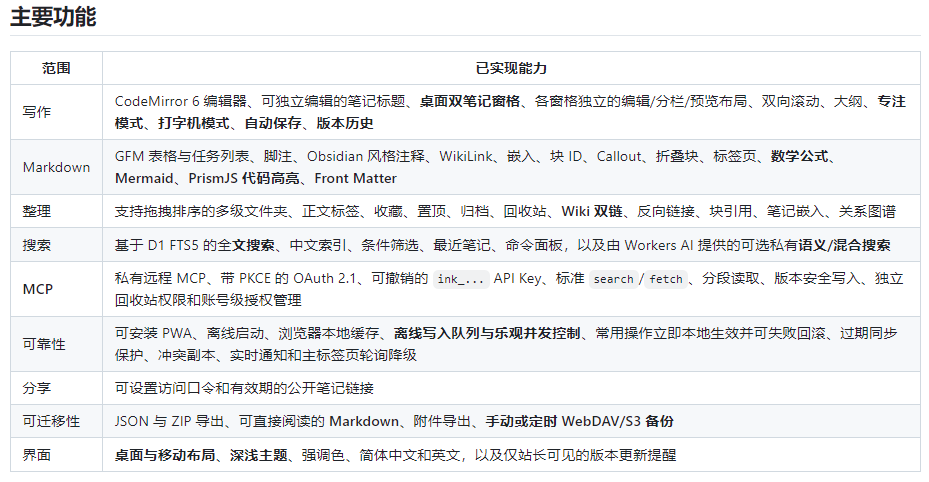
几个让我觉得有意思的点
1. MCP 支持
这是我觉得 Inkstone 最酷的功能。它内置了私人的远程 MCP(Model Context Protocol)服务,意味着你的 AI 助手可以直接搜索和读取你的笔记。OAuth 2.1 + PKCE,API Key 可以随时撤销,权限粒度控制到只读/写入/回收站级别。
想想看:你在本地用 Cursor 、Continue、OpenClaw 或 Hermes,配置一下 MCP 指向你的 Inkstone 实例,AI 就能基于你的个人知识库回答问题了。数据完全在你自己手里,不经过任何第三方 AI 服务。
2. 离线编辑 + 多端同步
PWA 安装后离线能用,断网时写的本地有队列,恢复网络后自动同步。多标签页之间有 Durable Object 做实时通知,一台设备改了,另一台设备秒级感知。
3. 双存储模式:R2 vs KV
附件可以走 Cloudflare R2(便宜,量大)或者 Workers KV(更快,但容量有限)。小型个人用 KV 就够了,省得额外配置 R2。
4. 语义搜索(可选)
绑定 Workers AI 后可以开语义搜索,不绑也照样有 D1 的 FTS5 全文搜索,中文分词也有。
5. 备份
支持定时 WebDAV 或 S3 备份。我直接指向我的 Nextcloud,自动每天备份一次。导出格式就是普通 Markdown 文件 + 附件,不是专有格式。
部署到 Cloudflare(手把手)
整个部署过程大概 5 分钟,前提是你有 Cloudflare 账号和 GitHub 账号。
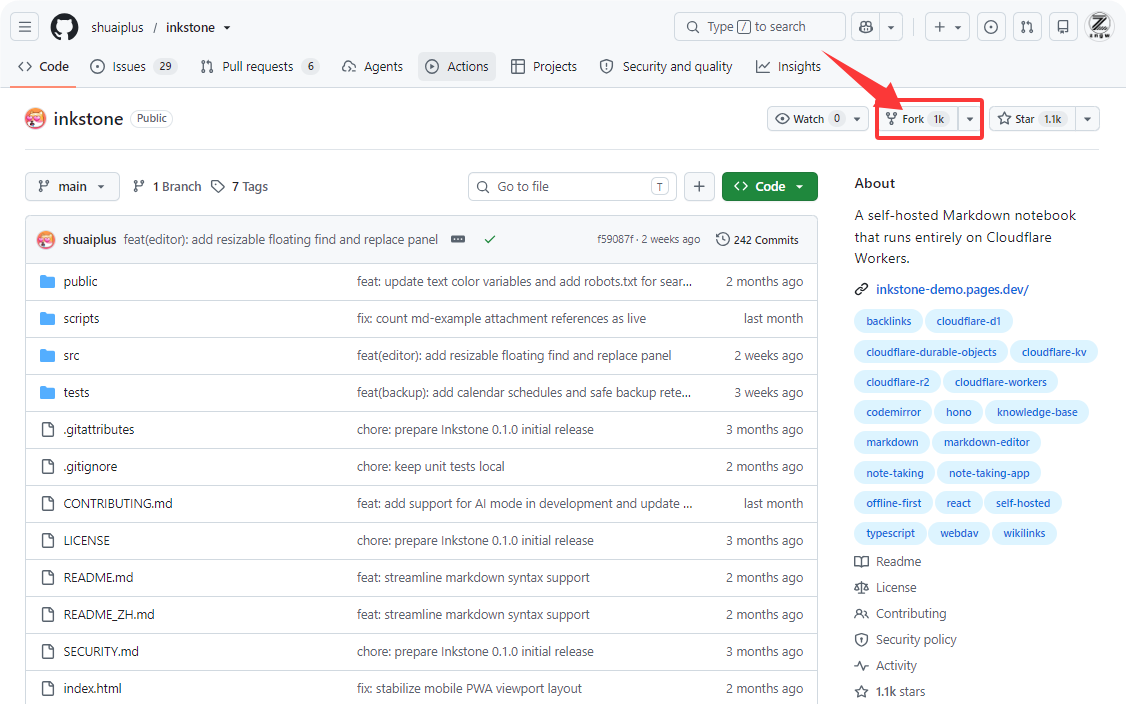
第一步:Fork 仓库
打开 https://github.com/shuaiplus/inkstone ,点 Fork 到你自己的 GitHub 账号。
第二步:Cloudflare Pages 创建
- 登录Cloudflare账号:https://dash.cloudflare.com
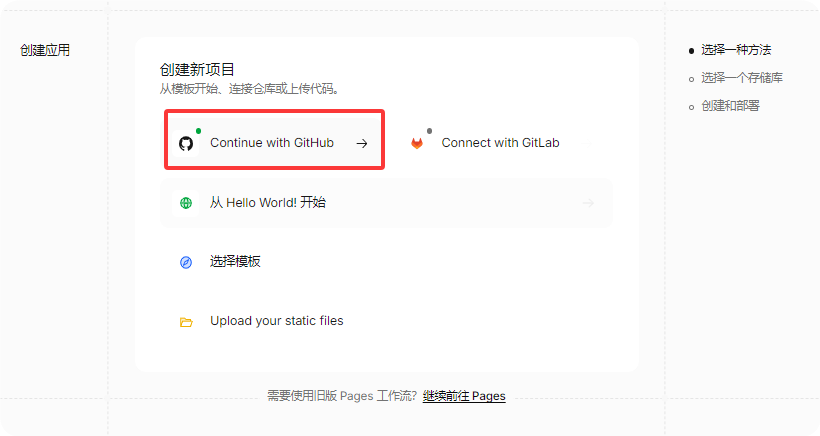
- 打开 Cloudflare Dashboard → Workers 和 Pages → 创建应用程序
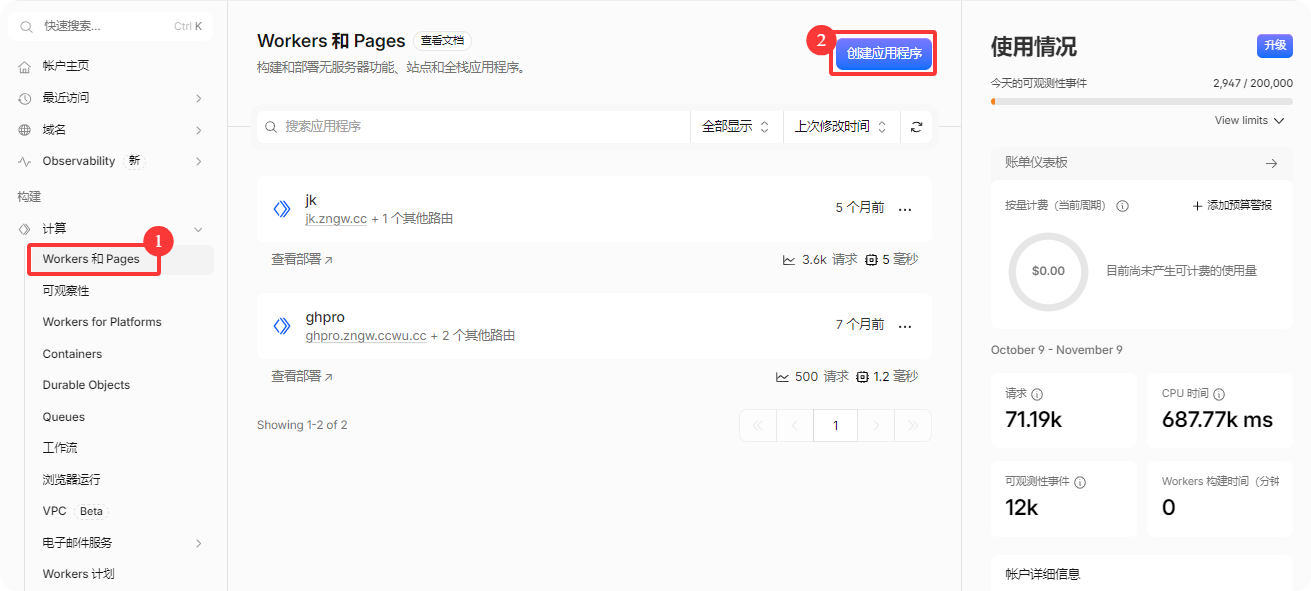
- 选择 Connect with GitHub → 授权 GitHub
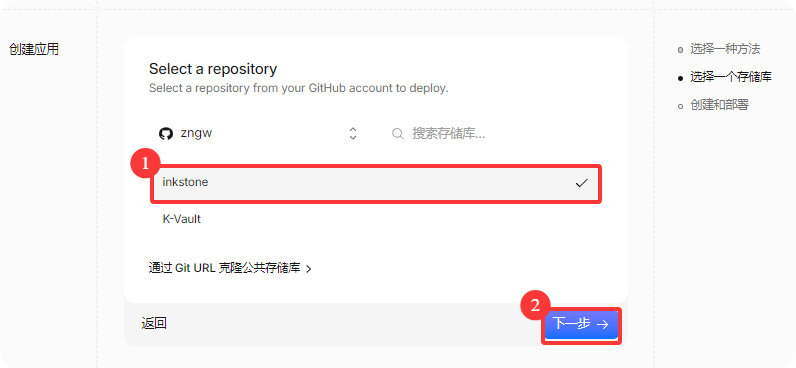
- 选你 Fork 的 inkstone 仓库
第三步:构建设置
这里有个坑要注意——R2 模式和 KV 模式的部署命令不一样。
R2 模式(附件存 R2,开启R2需要帮定支付方式/信用卡):
- 构建命令:
npm run build - 部署命令:
npm run deploy
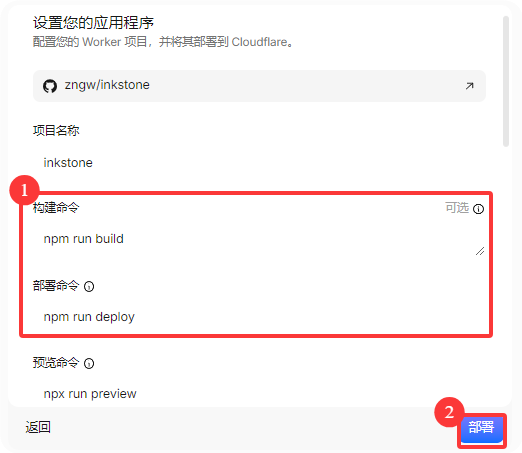
KV 模式(附件存 Workers KV,无需要绑卡):
- 构建命令:
npm run build - 部署命令:
npm run deploy:kv
| 对比项 | R2 模式 | KV 模式 |
|---|---|---|
| 部署命令 | npm run deploy |
npm run deploy:kv |
| 附件存储 | R2,10 GB 免费额度 | Workers KV,1 GB |
| 语义搜索(Workers AI) | 可用 | 配置里没挂 AI 绑定 |
| 是否要绑支付方式 | 要(R2 需过结算流程) | 不要 |
| 适合谁 | 手上有卡、要全功能、附件多 | 学生党、纯白嫖党、附件不多 |
第四步:环境变量
这个Cloudflare 会自动绑定 DB(D1 数据库)和 FILES(R2)。如果你选了 KV 模式,还需要绑定 FILES_KV。一般情况下不需要手动设置。
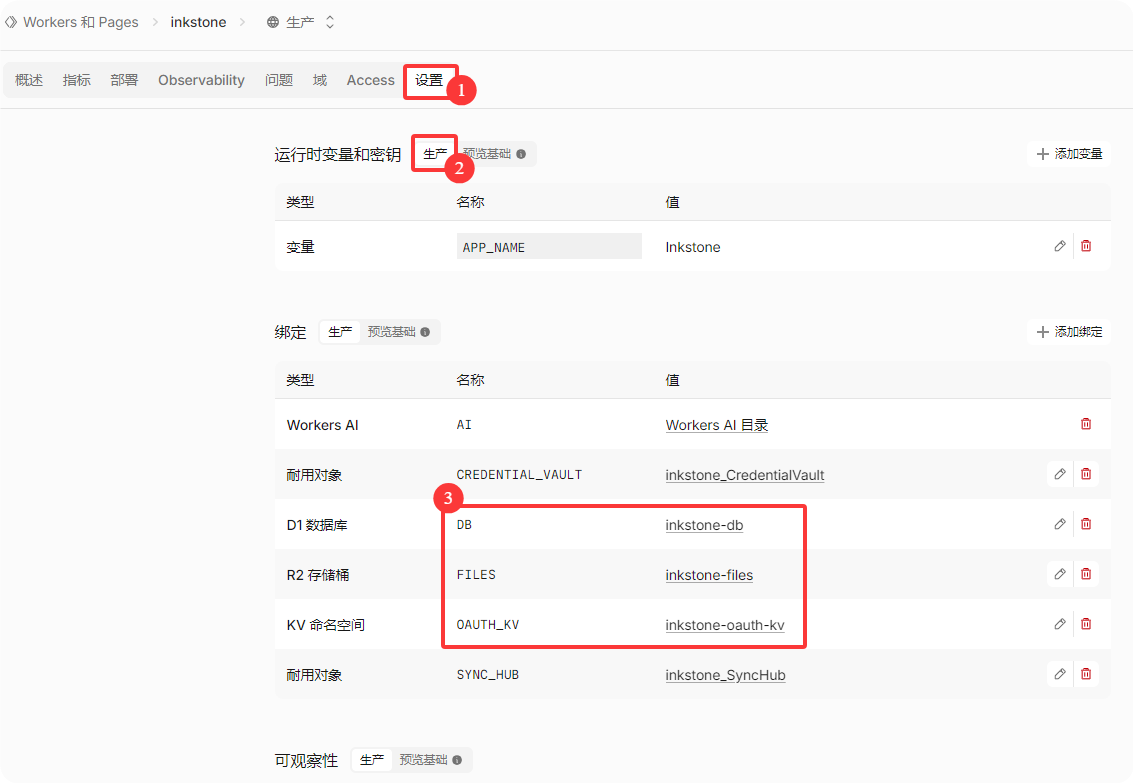
如果要手动设置
D1 数据库在 存储和数据库 → D1 SQLite 数据库 → Create database 创建后,绑定到 Pages 函数的 DB 变量。
R2 存储和数据库 → R2对象存储,创建 Bucket 后绑定到 FILES。
KV 存储和数据库 → Workers KV → KV 创建后绑定到 FILES_KV。
第五步:部署
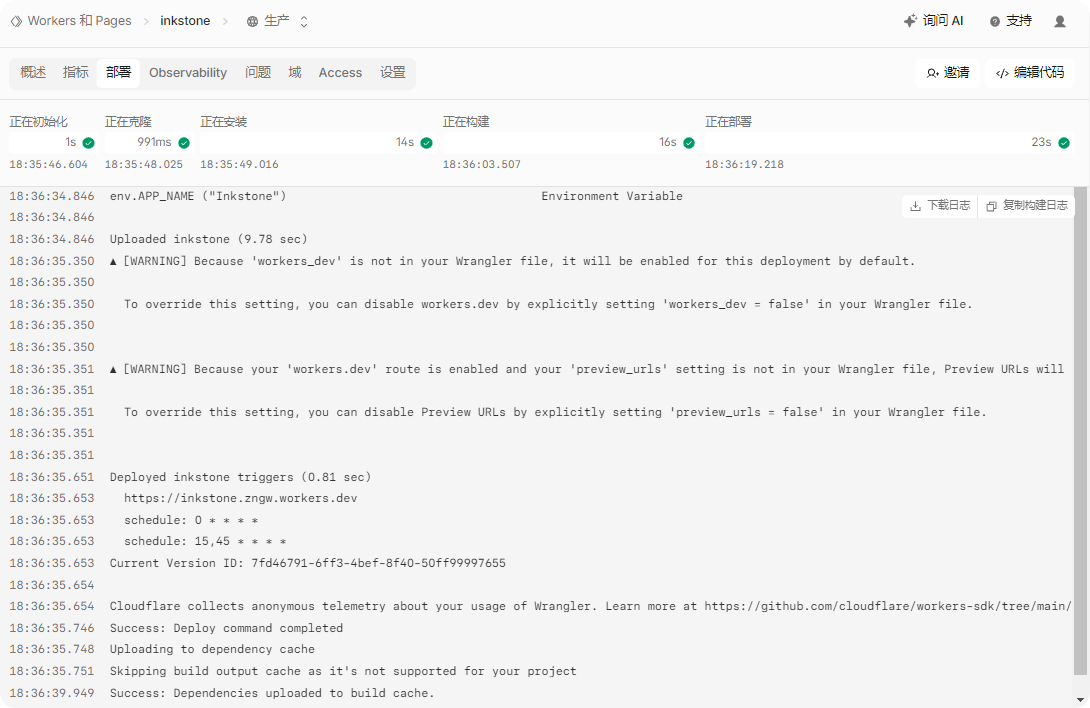
设置保存后,Cloudflare 会自动触发构建。等几分钟,看到部署完成后
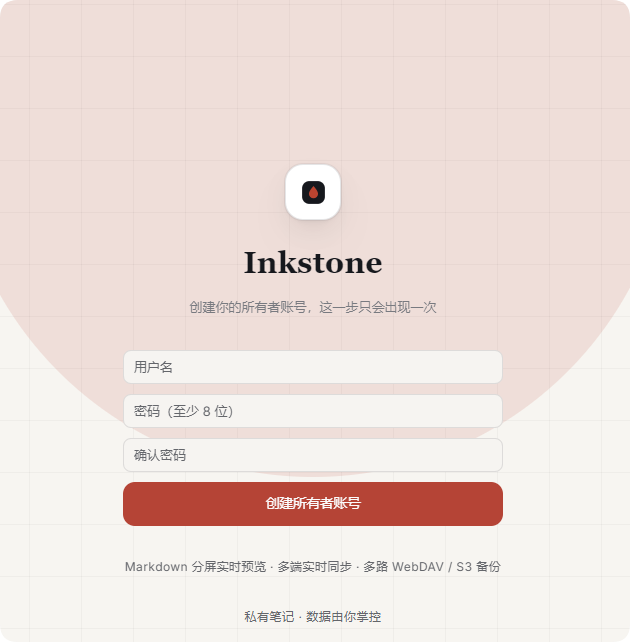
访问分配的 pages.dev 地址,看到登录页面就成功了。首次访问会自动建表,创建管理员账号。
第六步:绑定自己的域名(可选)
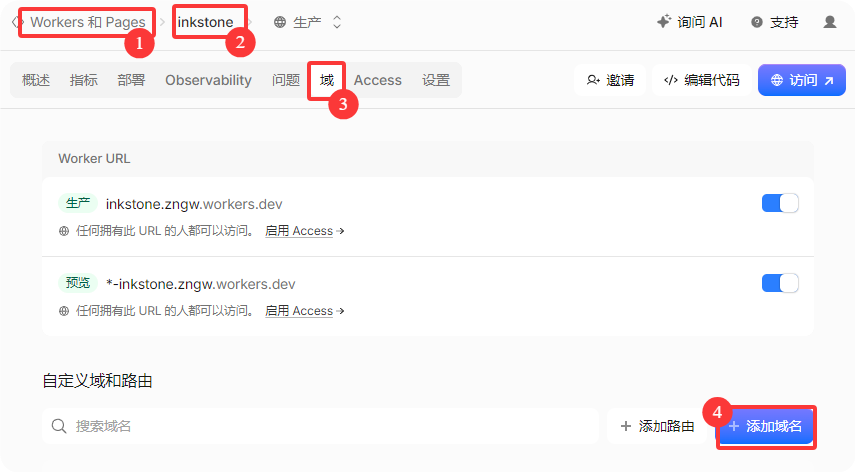
Workers 和 Pages → inkstone → 域 → 添加域名 → 输入自己的域名
配置MCP
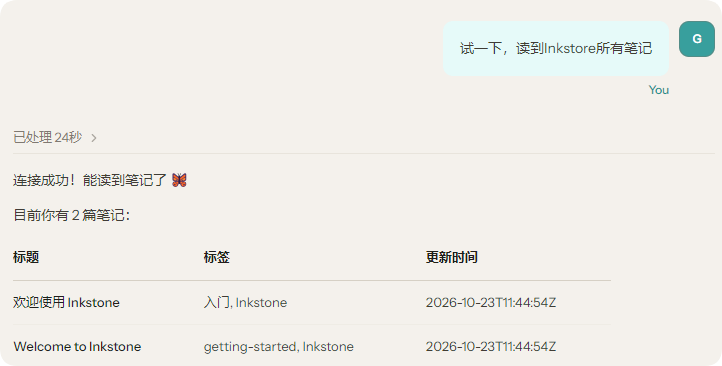
这里我们配置一下OpenClaw使用MCP连接上笔记
- 登录后设置 → MCP,找到 OpenClaw,复制内容直接丢给 OpenClaw
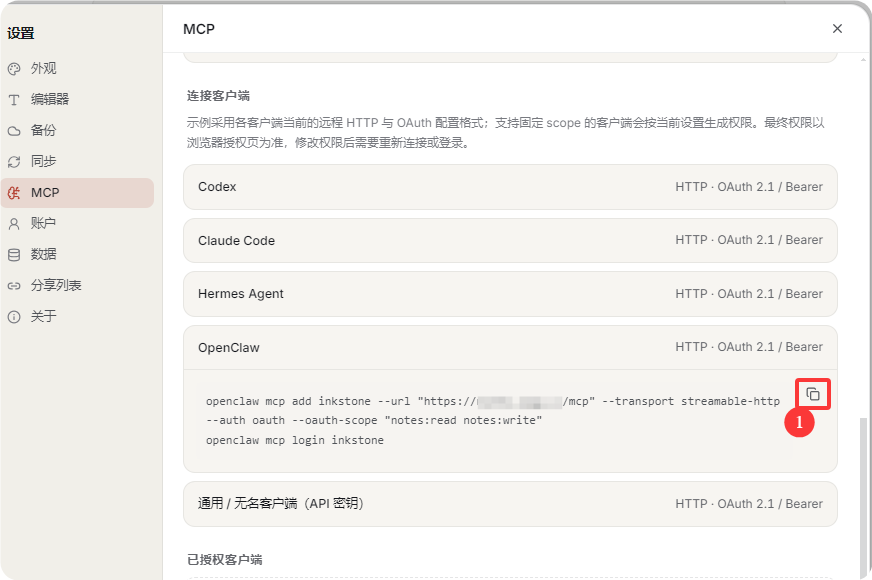
- 等待配置完成,然后点击授权链接
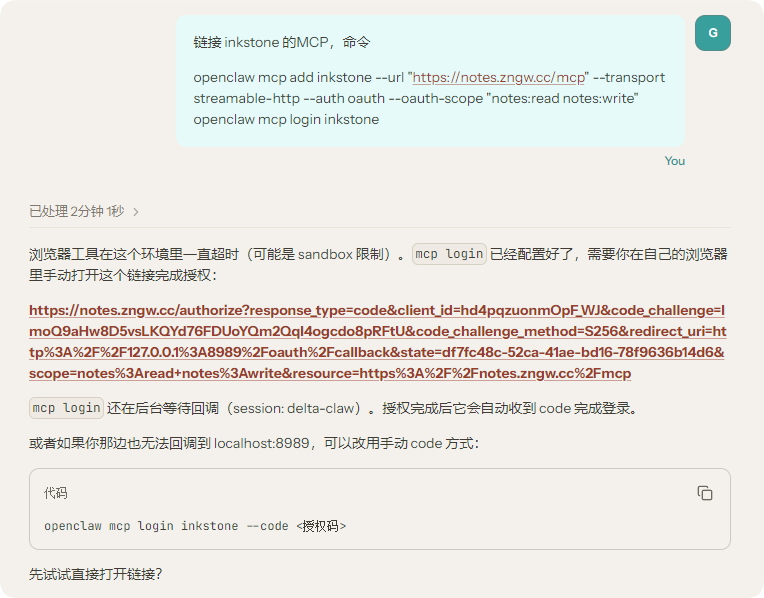
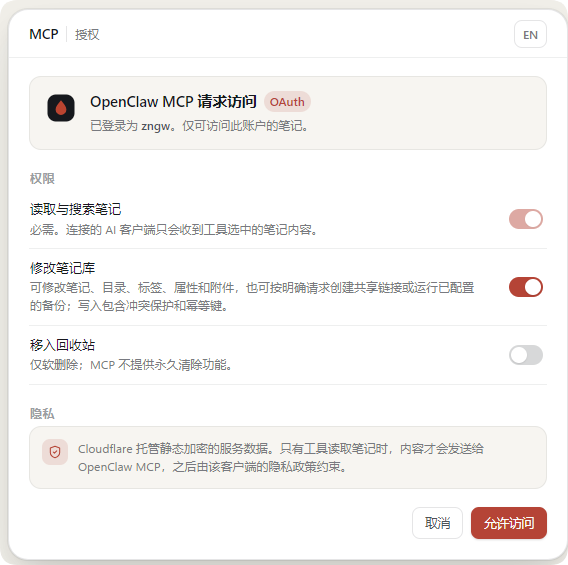
- 进入浏览器授权
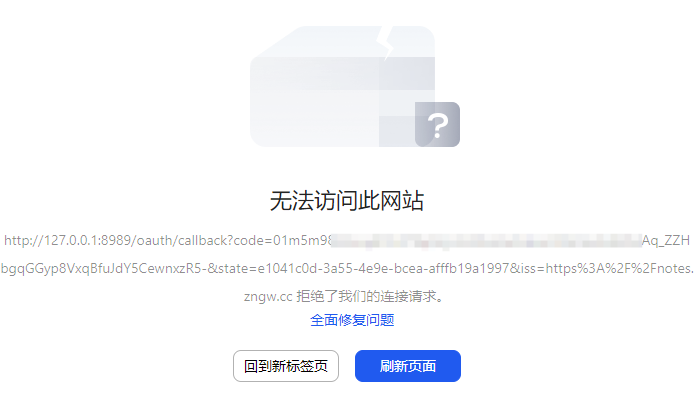
- 从浏览器地址栏复制完整的 code —— 就是
code=后面到&state=前面的完整字符串
- 将复制的内容发给OpenClaw,它会自己配置好。
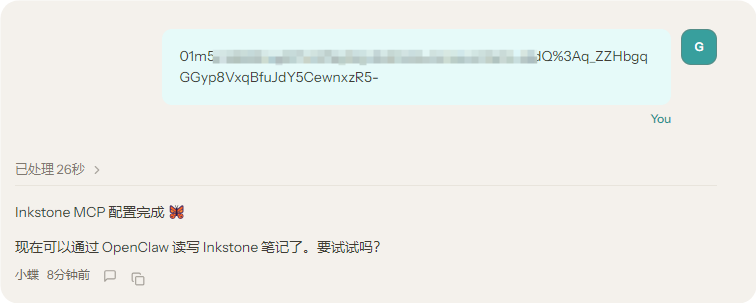
- 测试
几个坑和注意事项
这是坑: Cloudflare 免费版的 D1 数据库有读取配额限制(每天 500 万行读取,每天 10 万行写入)。个人使用完全够用,但如果你重度使用或者多用户,注意别超限。
这是坑: 如果你用了 R2 存储附件,R2 免费层有 10GB 存储限制。图片多的注意清理。
建议: 部署前先看看项目的 SECURITY.md,了解安全最佳实践。默认配置已经比较安全,但如果你要开放给公网访问,建议加上 Zero Trust。
总结
Inkstone 是一个定位清晰的工具。它不跟你聊"AI 原生笔记",不跟你聊"第二大脑",就是老老实实做一个 Markdown 编辑器,让你完全控制自己的数据。
部署难度:极低(Cloudflare Pages 一键部署)
运维成本:几乎为零(Cloudflare 托管,自动扩缩容)
数据可控性:完全可控(纯 Markdown,随时导出)
扩展性:够用(MCP、语义搜索、WebDAV 备份)
如果你厌倦了 Notion 的供应商锁定,又不想自己维护 Nextcloud,Inkstone 是个值得试试的中间路线。


评论区