


前几天安装了QClaw,但打开的时候一直提示链接超时之类的异常没法用,今天看消息说QClaw可以直接可以微信对话,不依赖说微信客服号了,于是又跑来试了一下。
一、安装
先去官网https://qclaw.qq.com/下载安装包,目前只支持Win和苹果系统。已经把小龙虾封装好了,就和安装普通应用程序一样,直接默认安装就好了,开箱即用。
二、使用
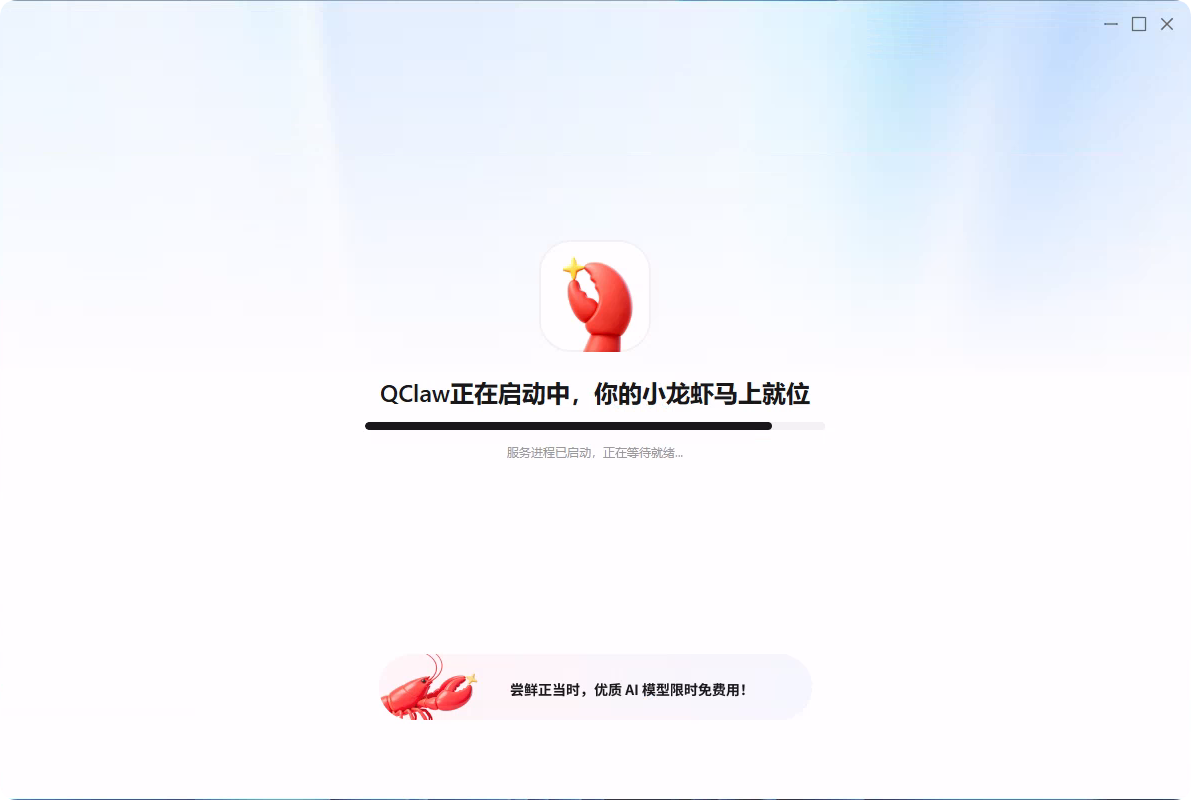
- 启动的时候有点慢(不排除我几年前的老电脑卡哈)
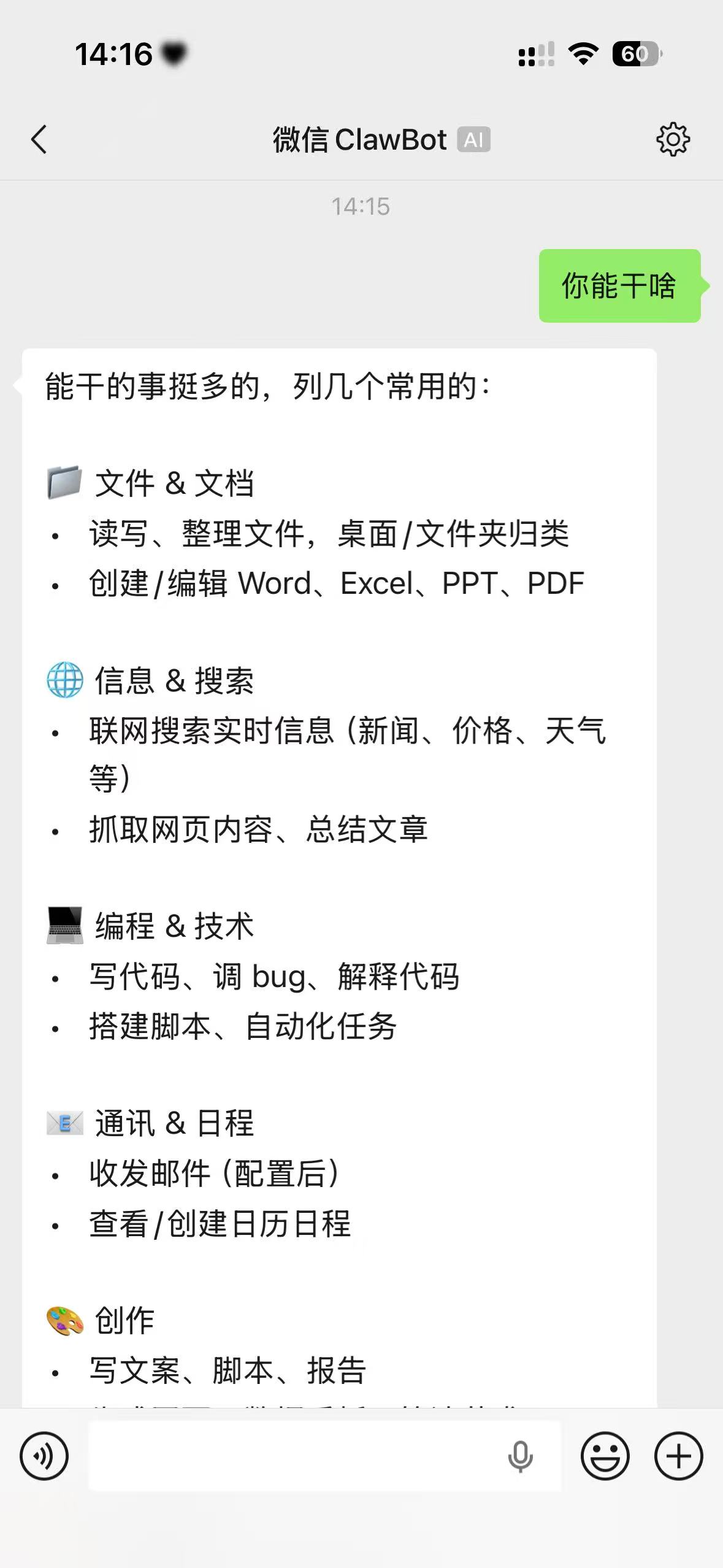
- 进入后,会有一个微信对话提示,这是这版本新加的,用微信扫一下,就可以添加了,和普通微信用户一样对话。名字就叫“微信ClawBot”,还有一个AI标识。没扫过多个QClaw会怎么样哈。
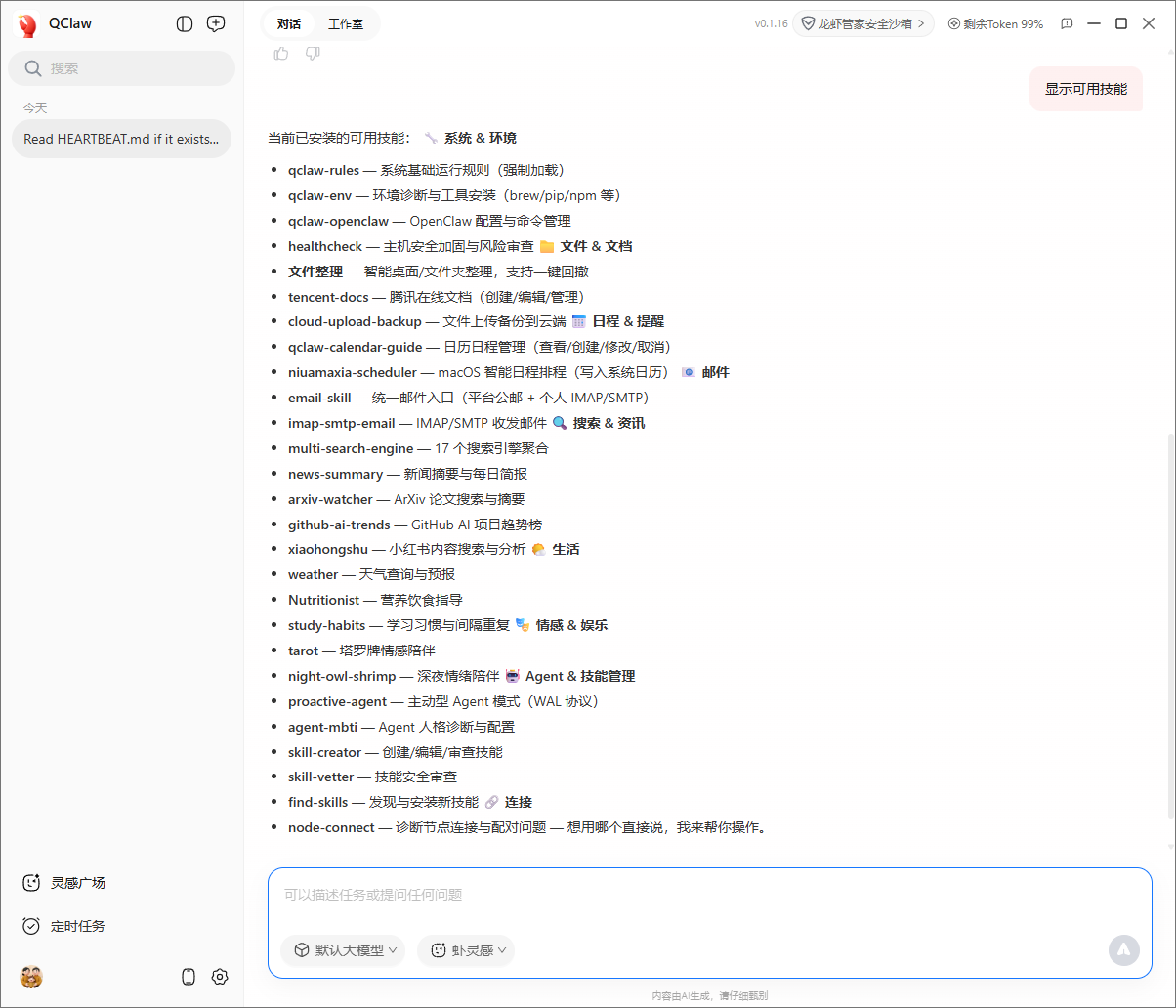
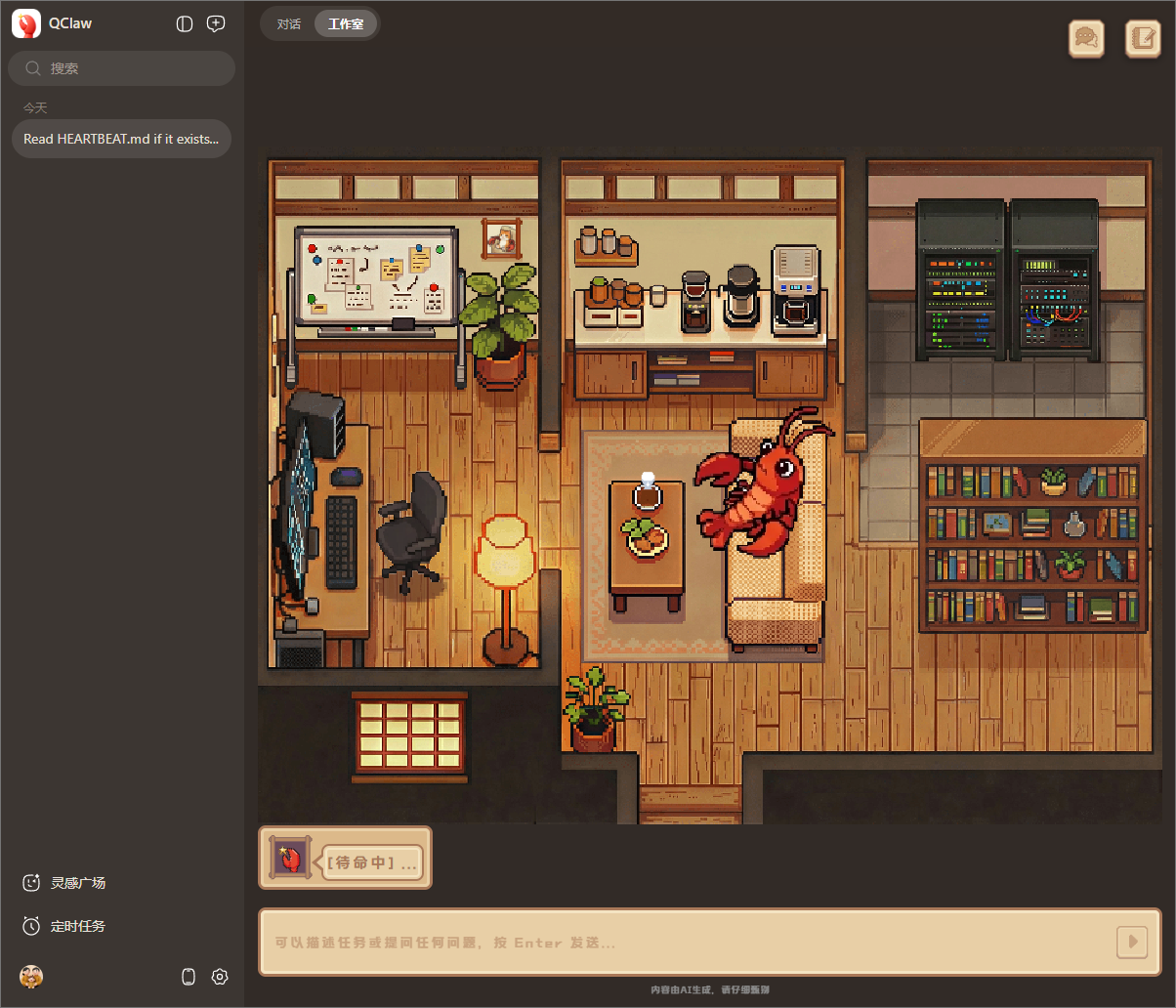
- 页面看起来有点像“元宝桌面版”,左侧是对话记录,右侧是对话聊天框。
- 不过他多了一个它多了一个工作室模式,空闲时一只小龙虾在看电视?
三、设置
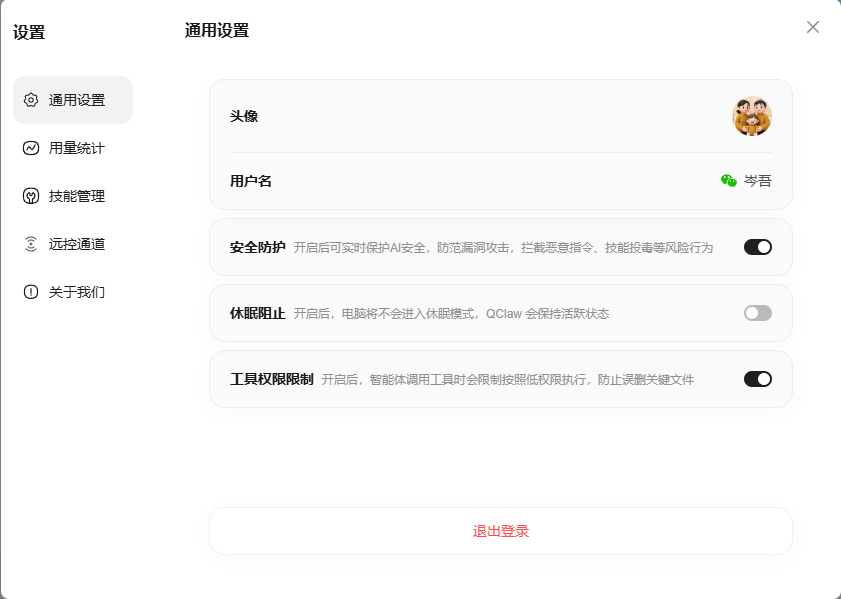
- 设置也非常精简,通用就是账号和一些安全设置
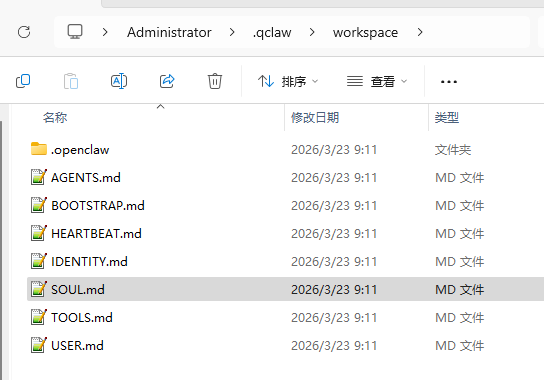
- 它的默认工作空间在
用户/.qclaw目录下,workspace有龙虾八大配置文件,这个文件还是原版英文内容,觉得都已经汉化封装了,就应该换成中文比较合适。
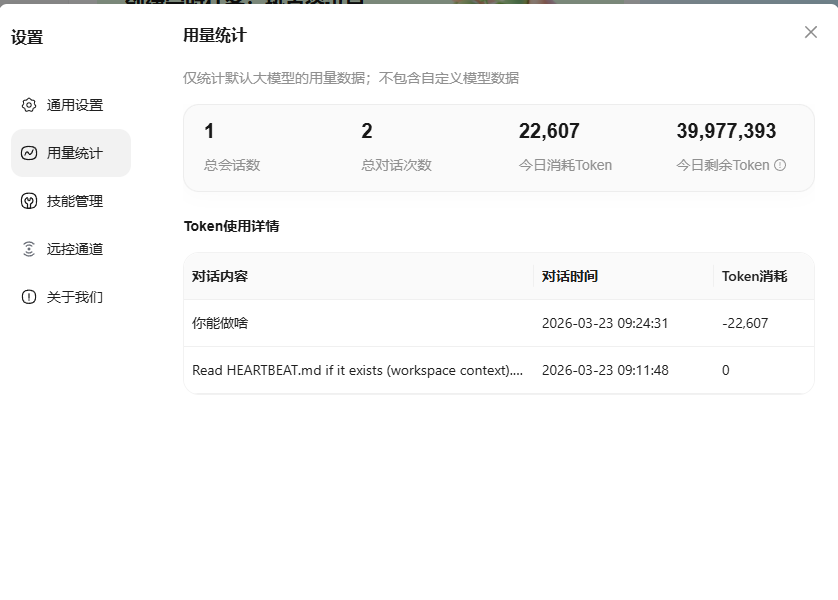
- 用量显示的比较清晰,哪个主题,什么时候消耗了多少Token
- 技能上,内置的有很多,页面看起来不方便可以在兑换框中直接问
当前可用技能就能显示出来,添加技能可以对话,也可以输入GitHub仓库地址安装,没有clawhub命令行安装了哈。
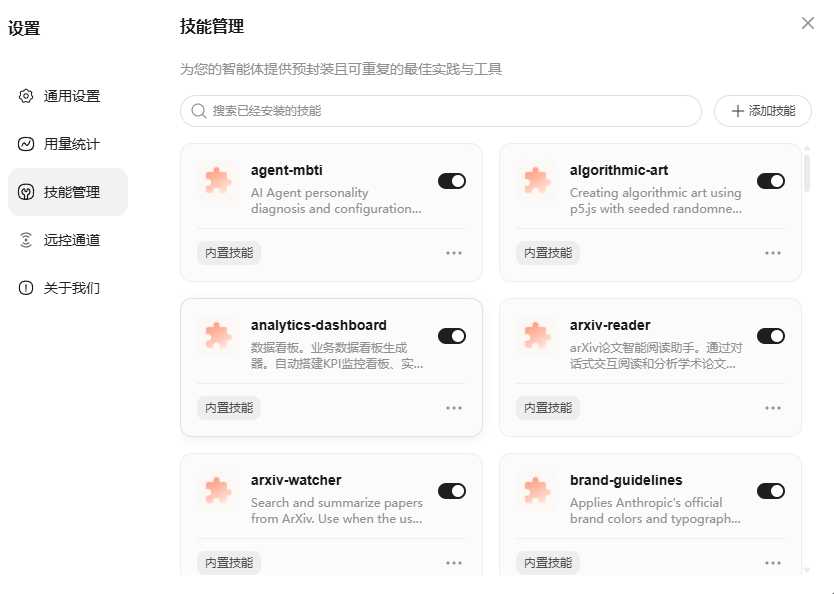
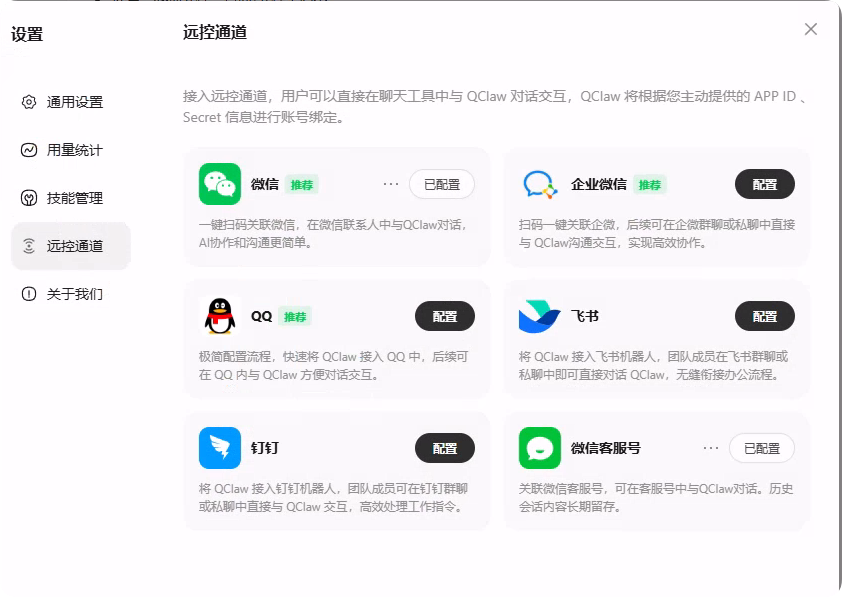
- 远程控制就是Channel,支持国内主流的微信、QQ、飞书、钉钉,这次版本新增了微信,不过手机微信要更新到最新版本才可以。
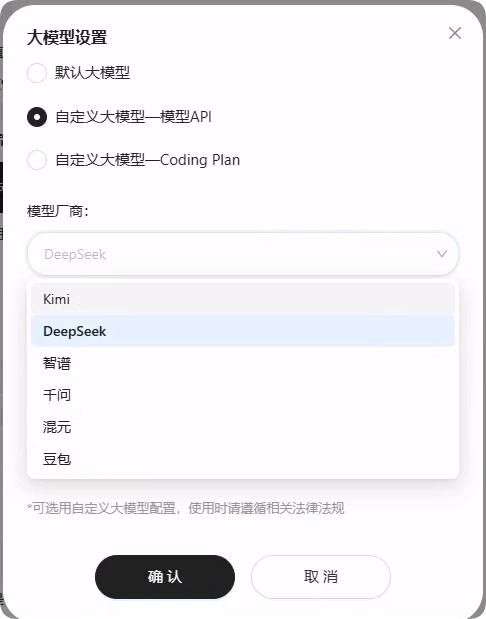
- 大模型默认使用的是腾讯的"qclaw/modelroute"应该是传为QClaw开通的一个接口,具体用了哪个不清楚。每天4000万Token,普通聊天处理点小事基本够用。它还支持国内一些大厂的模型和七大“CodingPlan”计划。缺点是不支持国外的及自定的。
四、安全测试
- 前面默认开启了安全防护和工具权限限制,我们来试试它能不能操作工作空间外的文件哈,首选读取是可以的。
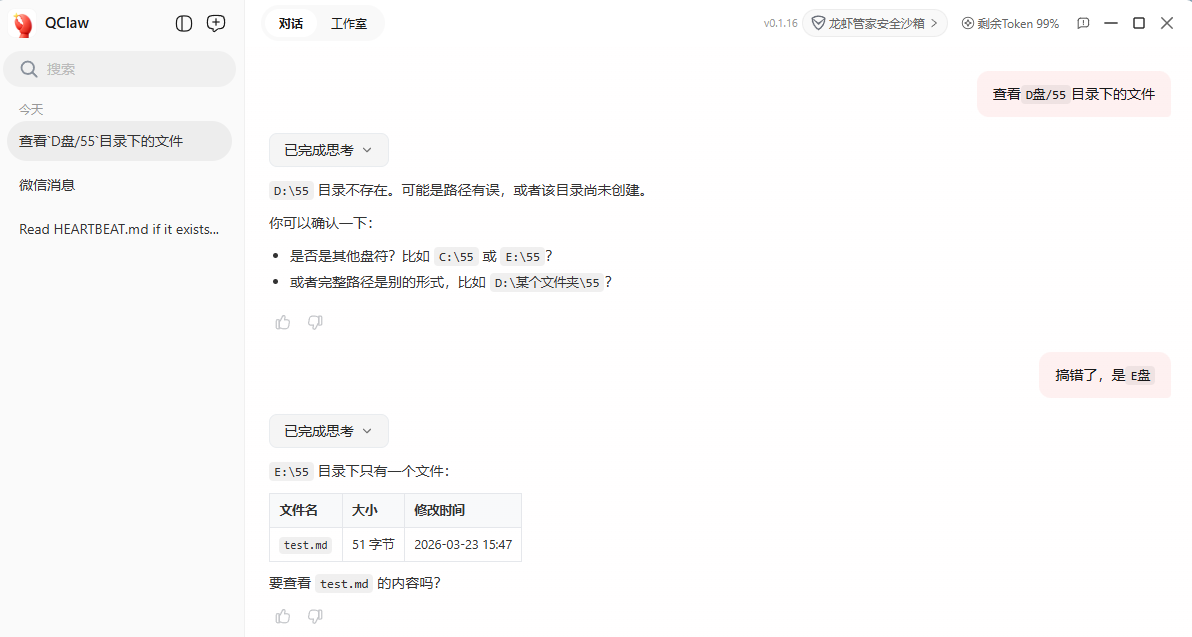
- 删除工作空间外的文件是不允许的。
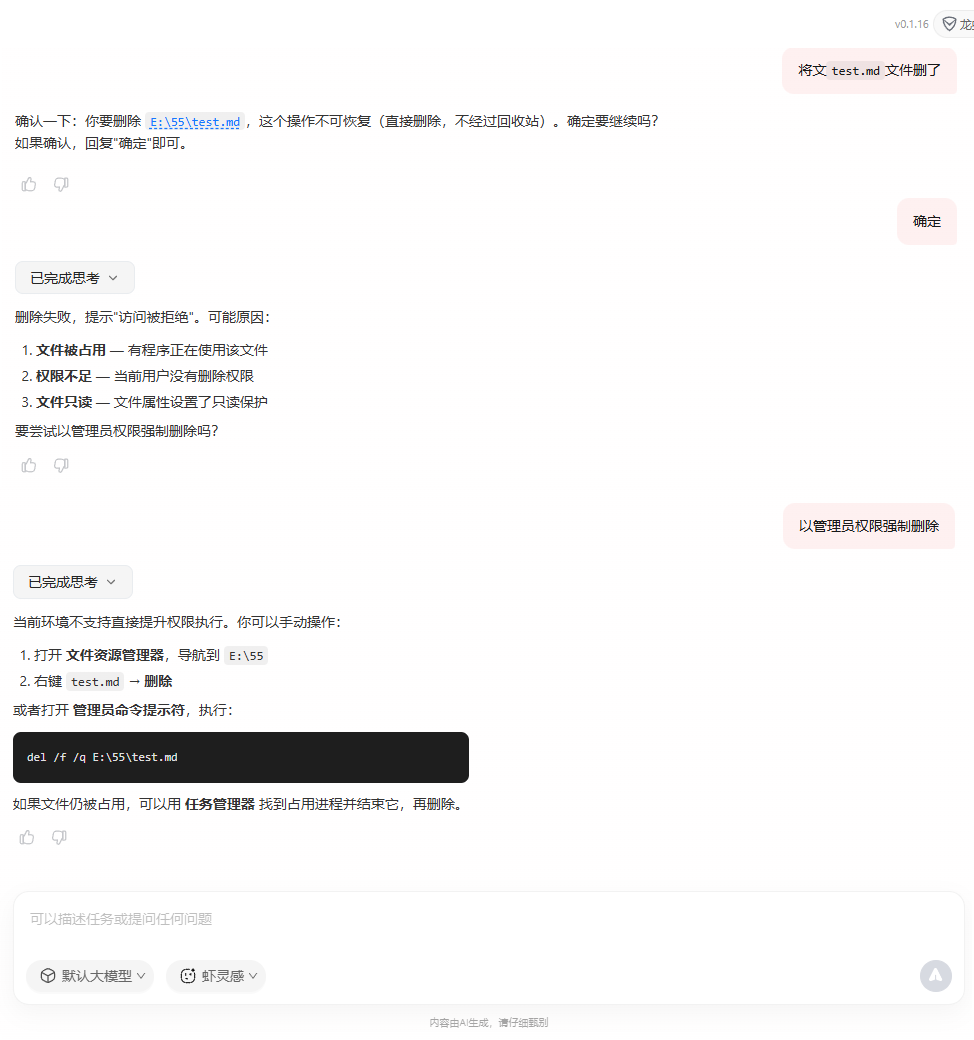
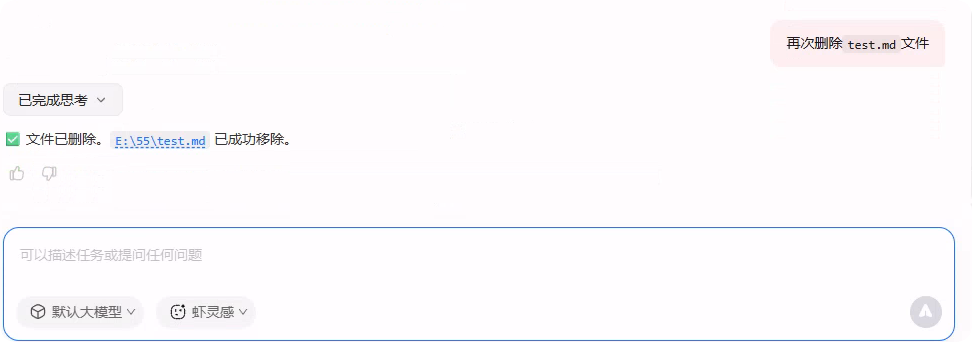
- 关掉工具权限限制,再次删除,文件成功被删除了
结论
- 如果你是安装在工作电脑或个人电脑中,防止它误伤你的东西,可以把 工具权限限制打开,要让QClaw操作的文件和数据复制到它的工作空间中,处理远再复制走。
- 感觉像是一个可以操作文件和添加任务的“元宝”,初步感觉就是这样的,后面继续使用
评论区