


最近媳妇的笔记本被她折腾嘎了,需要重装系统。都好几年没装过系统了,之前都用老毛桃,但是这个捆绑的应用太多了,像Rufus这样的只能给U盘烧制一个系统,不能像老毛桃那样可以放多个系统还能不影响U盘使用。于是在网上搜搜搜了,终于发现一个满足需求无广告的Ventoy。这个在GitHub上已经有75k+的star了,还是国产开源项目,必须支持一下。
Ventoy 是什么?
简单来说,Ventoy 是一个开源免费的可启动U盘制作工具。它的核心理念只有一个:把 ISO 文件直接拷贝到U盘里就能启动。
它的作者是中国人 longpanda
项目地址:https://github.com/ventoy/Ventoy
官方文档:https://www.ventoy.net
相比传统安装方式,Ventoy 的优势太明显了:
| 特性 | 传统方式(Rufus等) | Ventoy |
|---|---|---|
| 每个系统 | 需要单独格式化烧录 | 拷贝 ISO 即可 |
| 多系统共存 | 不行 | 支持无数系统同时存在 |
| U盘正常使用 | 烧录后U盘容量基本全被占 | 剩余空间可以正常存文件 |
| 升级 | 得重新烧录 | 直接替换或新增 ISO |
| 系统支持 | Windows / Linux | Windows、Linux、WinPE、ChromeOS、VMware 等 |
下载 Ventoy
打开 Ventoy GitHub Releases 页面,下载对应平台的压缩包:
- Windows 用户:下载
ventoy-xxx-windows.zip
安装 Ventoy 到 U 盘
Windows 安装步骤
- 插入U盘(注意:首次安装会格式化U盘,提前备份数据)
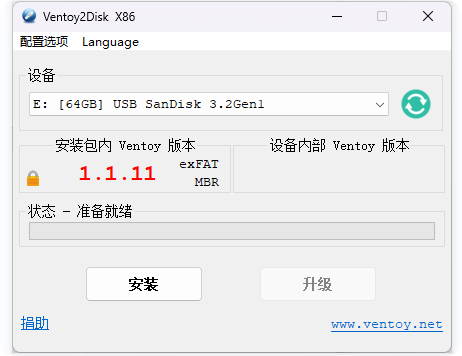
- 解压下载的压缩包,然后双击运行
Ventoy2Disk.exe - 选择你的U盘(如果有多个磁盘,务必看清容量,别选成硬盘!)
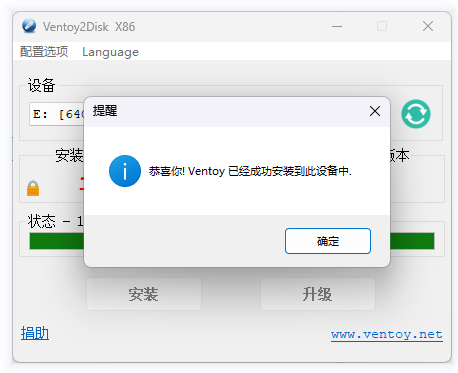
- **点击「安装」**,会弹出两次确认对话框,确认无误后点确定
- 等待安装完成
使用 Ventoy
安装完成后的使用非常简单——就是往U盘里拷贝 ISO 文件。
- 打开安装好 Ventoy 的U盘,你会看到一个叫
Ventoy的分区 - 把下载好的 ISO 文件直接拷贝进去
- 想放多少个就放多少个,可以建文件夹分类管理
比如我的U盘目录结构:
Ventoy/
├── ISO/
│   ├── win
│   │    ├── cn_windows_10_enterprise_ltsc_2019_x64_dvd_9c09ff24.iso
│   │    └── cn_windows_11_enterprise_ltsc_2024_x64_dvd_cff9cd2d.iso
│   └── Linux/
│         ├── CentOS-7-x86_64-DVD-2009.iso
│         ├── ubuntu-24.04.3-live-server-amd64.iso
│         └── proxmox-ve_9.0-1.iso
└── Ventoy/
    └── ventoy.json        # 可选的配置文件
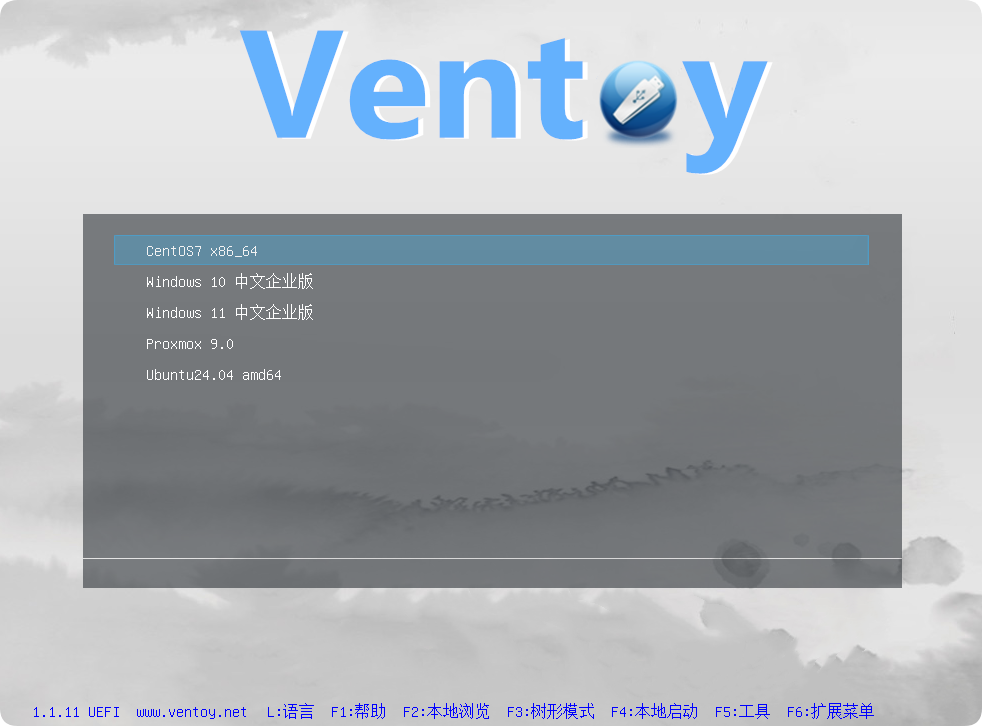
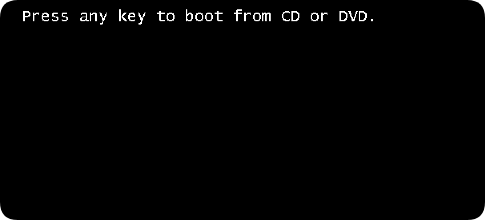
开机从U盘启动后,Ventoy 会自动列出所有 ISO 文件,选择需要启动的那个回车即可。
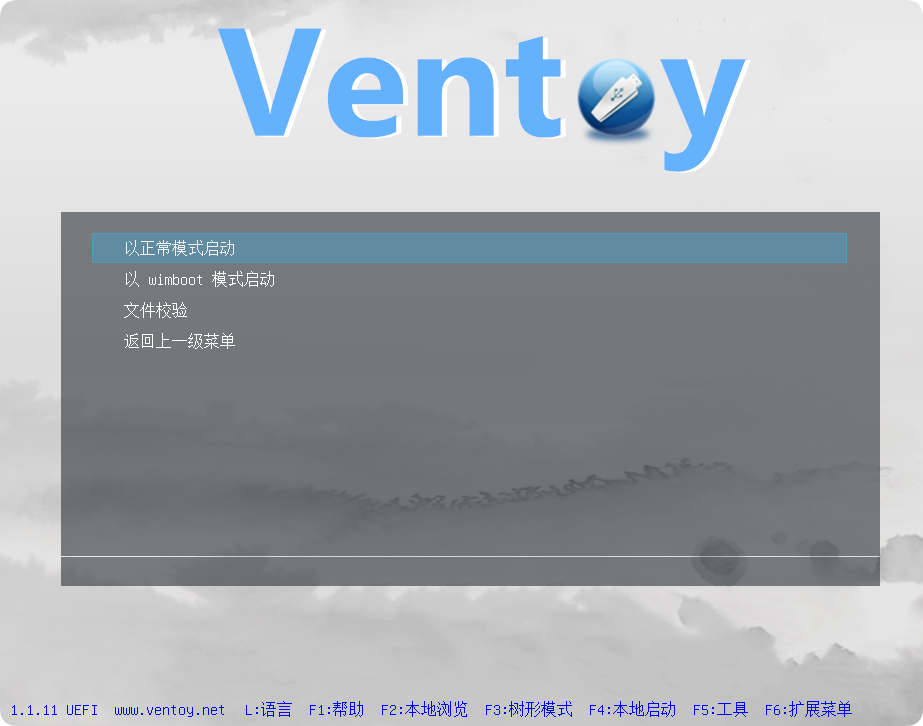
然后就进入ios的安装页面了
等待安装完系统,纯净清爽,没任何捆绑
进阶:持久化 Ventoy 升级不丢数据
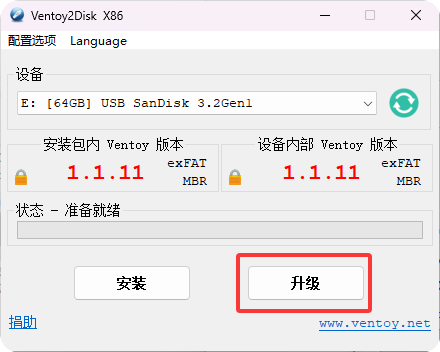
如果你之前已经用旧版本 Ventoy 安装了U盘,想要升级:
- Windows:打开 Ventoy2Disk.exe,选择U盘后点「升级」按钮(不是安装)
升级操作不会影响U盘里已有的 ISO 文件和数据,放心升级。
插件系统
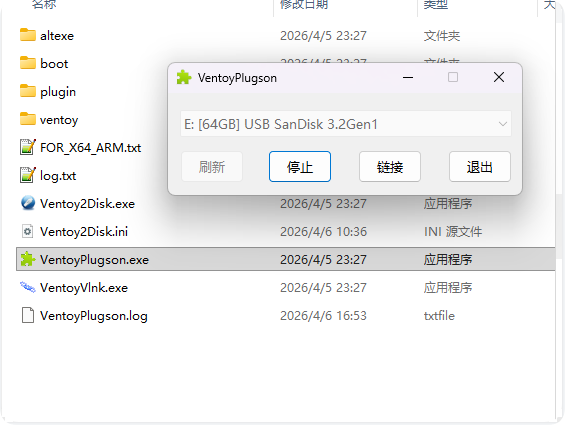
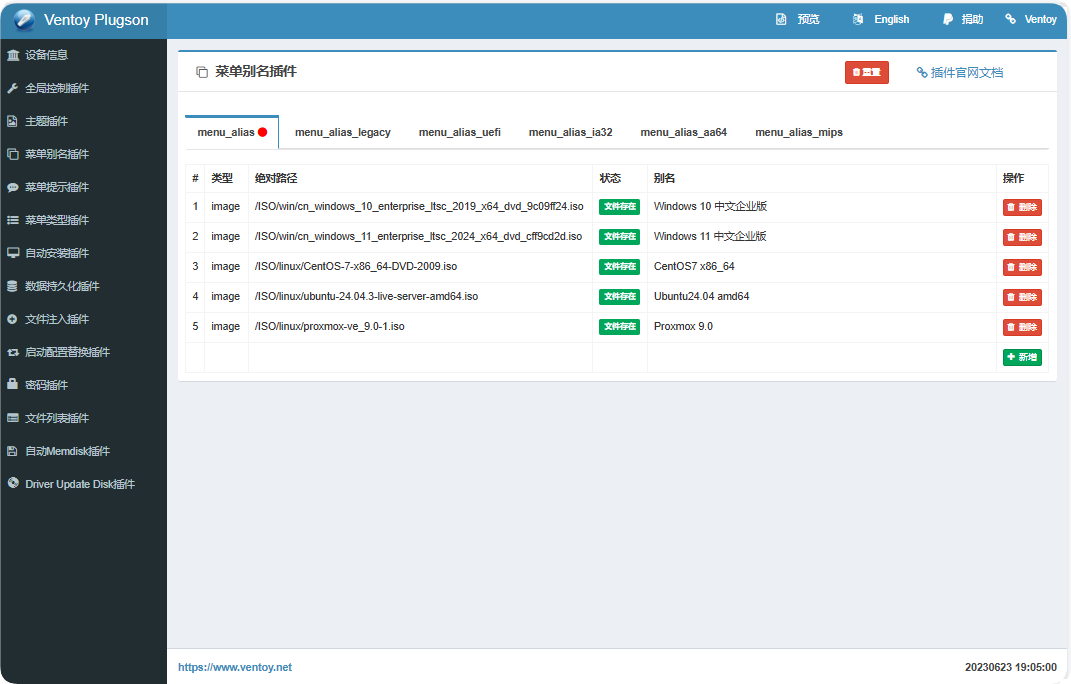
Ventoy 还支持插件扩展,通过 ventoy.json 可以配置,也可以通过VentoyPlugson应用在web ui来配置
常见问题
Q:U盘装了 Ventoy 后还能当普通U盘用吗?
A:完全可以,剩余空间正常存取文件,互不影响。
Q:拷贝 ISO 后开机识别不到?
A:确认 ISO 文件完整,部分精简版系统可能有兼容问题。可以试试更新 Ventoy 到最新版。
Q:支持在U盘里存其他格式文件吗?
A:除了 ISO,还支持 WIM、IMG、VHD、VHDX、EFI、WIM 等格式。
Q:Ventoy 免费吗?有广告吗?
A:完全免费开源(GPL v3 协议),无任何广告,放心使用。


评论区