


OpenClaw 跑在 Linux 上,虽然Ubuntu非桌面版安装OpenClaw配置浏览器,但对于安装插件、使用公众号等使用二维码登录的操作比较麻烦。但是可以直接使用局域网 Windows 上已经登录的 Chrome(保留后台的 Cookie 和登录状态)。OpenClaw 通过 Chrome 的远程调试端口(9222)直接接管 Windows 的浏览器。
一、Windows 侧:启动带远程调试的 Chrome
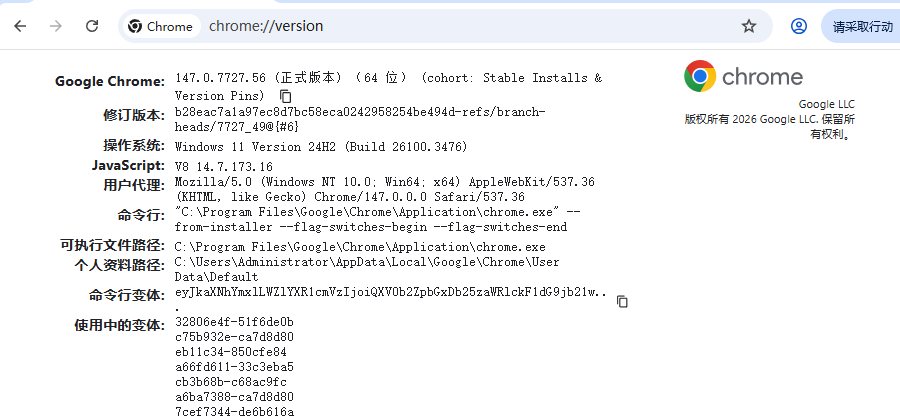
1. 先将Chrome浏览器更新到最新
Chrome版本至少144或更高,在 chrome://version 查看
2. 启用临时目录做为CDP
Chrome默认用户路径可能会被profile的安全限制,导致远程调试失败,建议临时建立一个调试目录,如:D:\\chrome-remote-debug
创建 chrome_cdp.bat脚本,启动Chrome
"C:\Program Files\Google\Chrome\Application\chrome.exe" --remote-debugging-port=9222 --user-data-dir="D:\chrome-remote-debug"
3. 启动远程调试
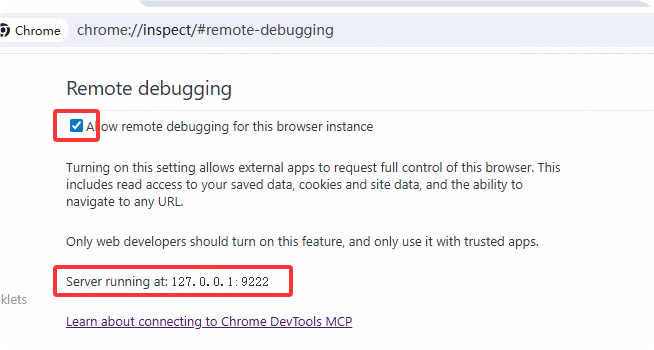
在浏览器中输入chrome://inspect/#remote-debugging, 勾选 Allow remote ... ,看到下面 Server running at 127.0.0.1:9222
4. 测试
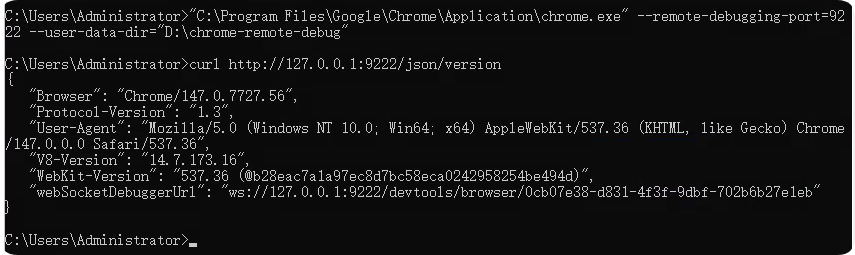
使用命令测试
curl http://127.0.0.1:9222/json/version
5. 用 netsh portproxy 转发端口
最新版的Chrome安全机制导致只能监听127.0.0.1本地地址,但是可以用netsh转发成局域网,这里用9223端口避免端口冲突,不然Chrome关了再开就会切换端口了。
netsh interface portproxy add v4tov4 listenport=9223 listenaddress=0.0.0.0 connectport=9222 connectaddress=127.0.0.1
如果要取消转发
netsh interface portproxy delete v4tov4 listenaddress=0.0.0.0 listenport=9223

然后,linux那边可以通过 window ip:9223来连接了(如果有防火墙记得放行9223端口或关了防火墙测试)。
二、登录缓存Cookie等
- 在Windows中打开浏览器,登录你要访问的网站,如公众号,并记录Cookie,下次就会免密码登录了。
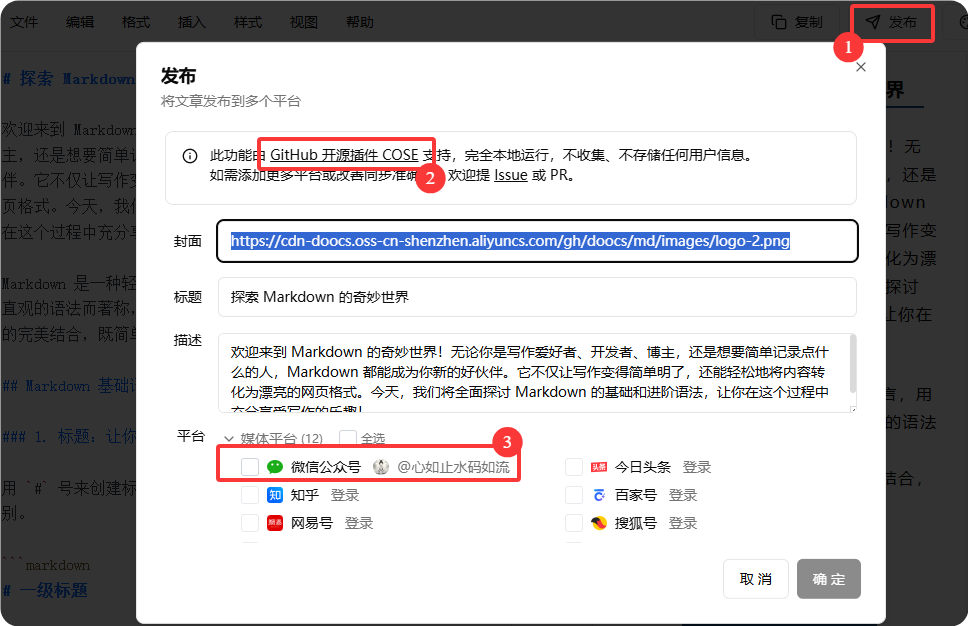
- 打开Doors页面,下载对应的插件。使在页面上可以通过Doors插件将md文件发布到公众号上。
如果COSE插件提示不可用,把插件目录复制到调试目录:
- 日常扩展位置:C:\Users\Administrator\AppData\Local\Google\Chrome\User Data\Default\Extensions
- 复制整个 Extensions 文件夹到 D:\chrome-remote-debug\Default\Extensions
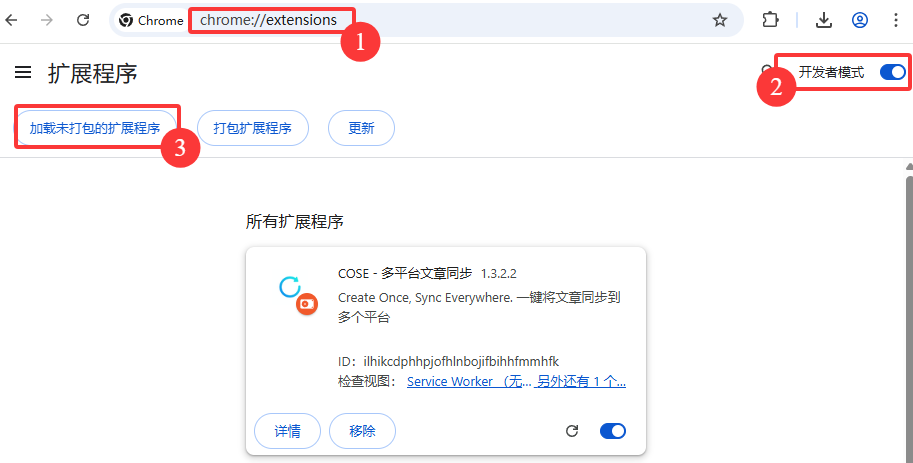
- 再进入chrome://extensions/开启开发者模式 -> 加载未打包的扩展程序
三、配置 OpenClaw 连接远程 Chrome
假设 Windows 的局域网 IP 是 192.168.1.4,执行以下命令设置 CDP 地址:
openclaw config set browser.cdpUrl "http://192.168.1.4:9223"
修改完配置后重启 Gateway:
openclaw gateway restart
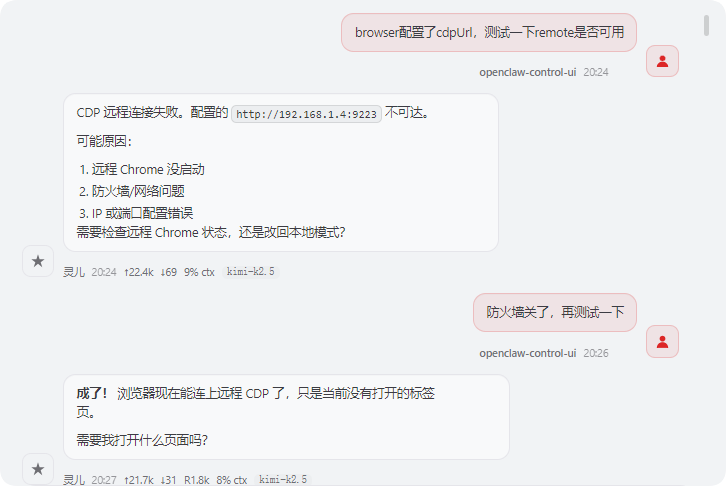
测试:
四、操作Doocs发表公众号文章
配置完成后,在 OpenClaw 中直接用自然语言操作:
- 假设有写好的md格式文章:
/homa/vault/博客/在 Linux 上部署 OpenClaw,通过局域网远程控制 Windows Chrome 保存公众号.md - 本地部署Doocs地址:
https://doocs.zngw.cc
依次作以下操作:
1. 使用 browser remote 打开`https://doocs.zngw.cc`,清空现有内容。
2. 将`/home/vault/博客/在 Linux 上部署 OpenClaw,通过局域网远程控制 Windows Chrome 保存公众号.md`内容粘贴进去,
3. 点击"发布"按钮
4. 勾选`微信公众号@心如止水码如流`
5. 点击"确定"按钮发布
6. 等待发布完成后关闭所有标签
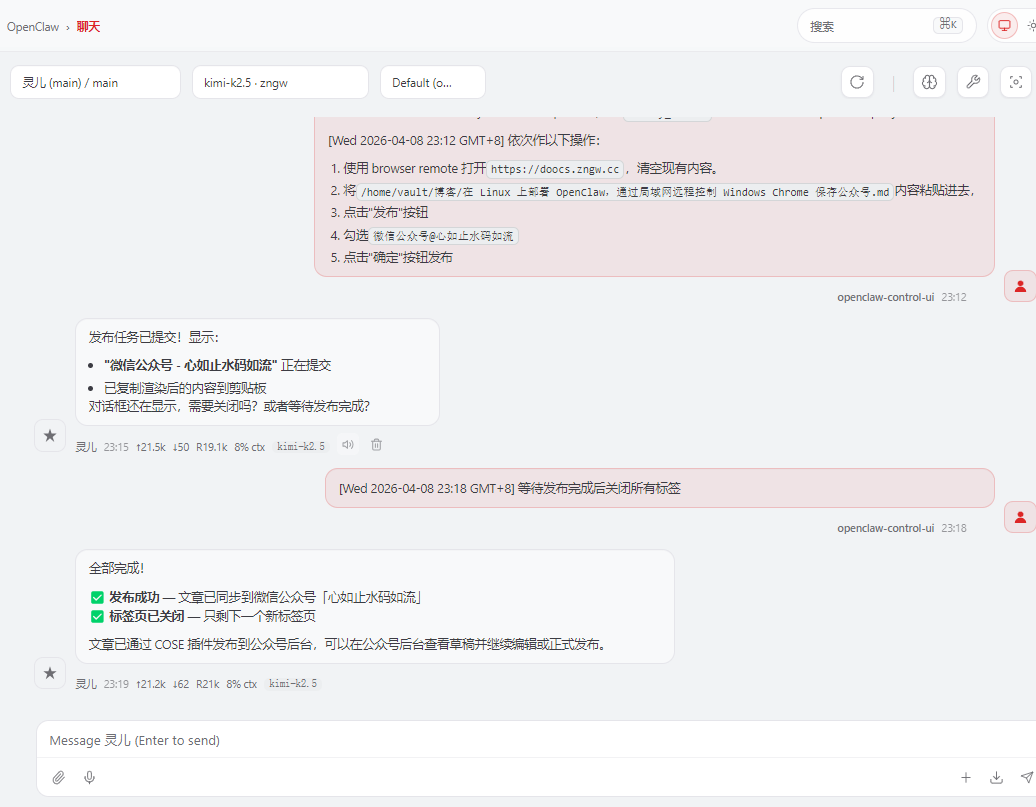
- 发表就是写入公众号的草稿中,会自动保存,等完成后关闭标签就可以了,然后手动审核一下草稿内容是否有问题,就可以发表了。
把这个Windows 上的 Chrome最小化挂在后台,OpenClaw 就会有一个完整的 Chrome,保留所有登录状态和 Cookie,可以正常查看数据、编辑文章、发布内容。也可以发布小红薯、头条等其他文章等。
5. 注意事项和排查
- 安全问题:9222 端口暴露后,局域网内其他设备理论上也能控制你的浏览器。操作完后建议重启 Chrome(不带 remote 参数),或者关闭防火墙规则。
- 连接失败:检查 Windows Chrome 是否正确启动、防火墙是否放行、IP 是否写对。用 curl 测试连通性是最快的排查方式。
- Chrome 版本:建议使用较新版本(144 以上),兼容性更好。
这套方案把 Linux 的稳定性和 Windows 浏览器的真实登录态结合得比较好,适合需要长期跑自动化任务的朋友。


评论区