

当手机上有大量视频照片要传到电脑上时,或电脑上下载了电视电影要传到手机上播放时,可以抛开数据线,也不需要公网,直接使用LocalSend完成局域网的传输。
介绍
LocalSend 是一款开源的、跨平台的本地文件共享工具,允许用户在同一局域网(Wi-Fi 或以太网)内的设备之间快速、安全地传输文件,无广告、无需互联网连接,也不需要注册账户或上传到云端。
- 官网:https://localsend.org/zh-CN
- GitHub 项目主页: https://github.com/localsend/localsend
主要特点:
- 完全离线:所有传输都在本地网络中进行,不依赖外部服务器。
- 跨平台支持:支持 Windows、macOS、Linux、Android 和 iOS。
- 开源免费:代码公开在 GitHub 上(通常基于 MIT 或 Apache 等宽松许可证),无广告、无追踪。
- 简单易用:界面简洁,只需选择文件、点击发送,接收方确认即可。
- 端到端加密(部分版本):某些实现使用 HTTPS 或 TLS 加密通信,保障隐私。
- 无需配对或登录:设备在同一网络下自动发现彼此。
工作原理
LocalSend 使用安全通信协议,允许设备通过 REST API 进行通信。所有数据都通过 HTTPS 安全地发送,并且 TLS/SSL 证书会在每台设备上动态生成,确保最大的安全性。
使用测试
- 可以从应用商店或软件包管理器下载该应用,也可以去GitHub上下载,因为该应用没有自动更新功能。
这里只演示 iPhone -> Windows 之间文件传输。
-
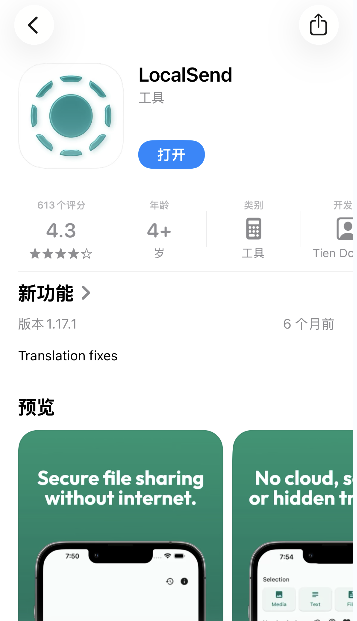
- iPhone 下载,进入 AppStore, 搜“LocalSend”安装就可以了
-
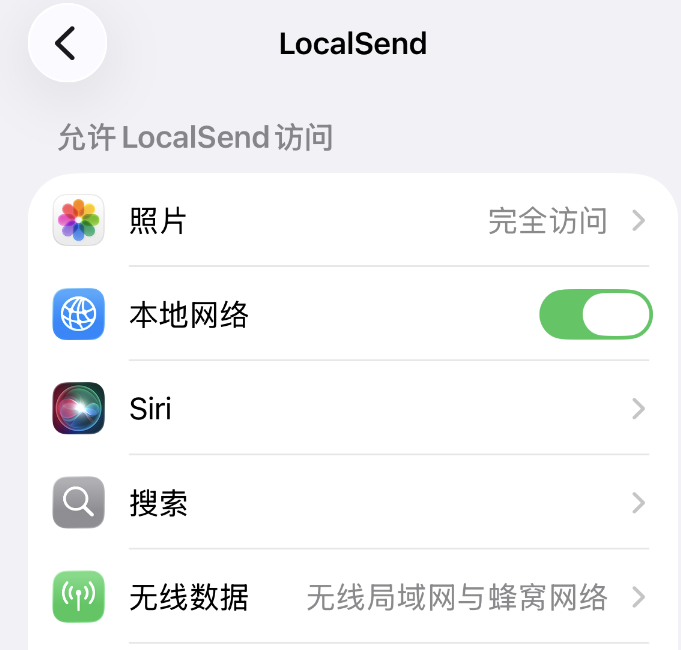
- 进入权限页面,开启本地网络权限
-
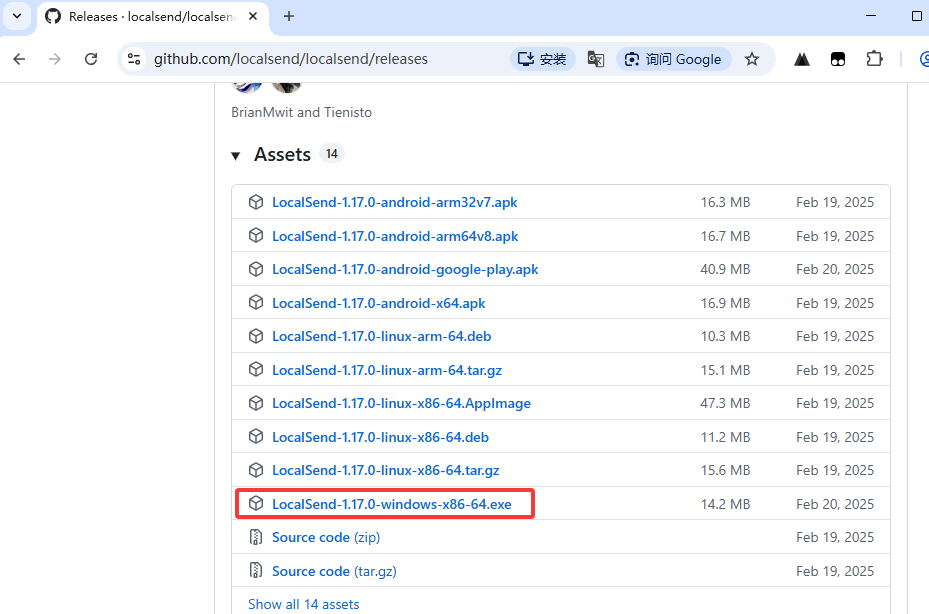
- win中下载,进入GitHub下载页面,下载exe格式就行,直接默认安装。
https://github.com/localsend/localsend/releases
-
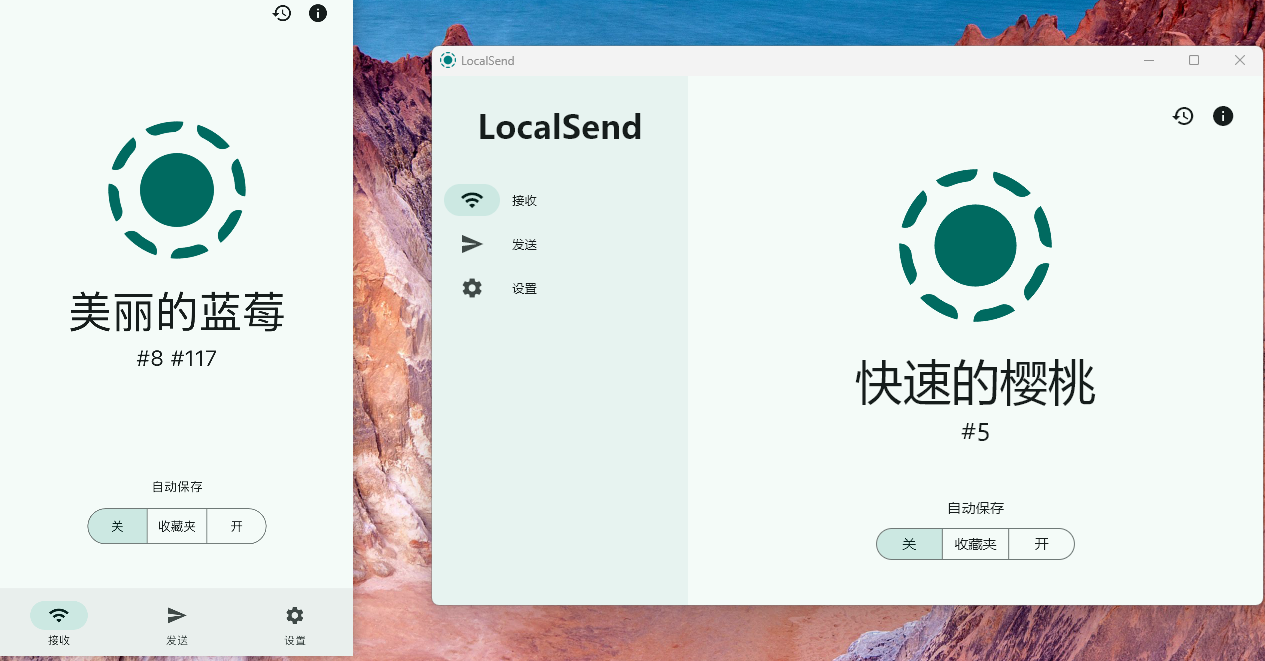
- 二个设备链接到同一局域网中,启动。页面很干净,默认都是以水果命名
-
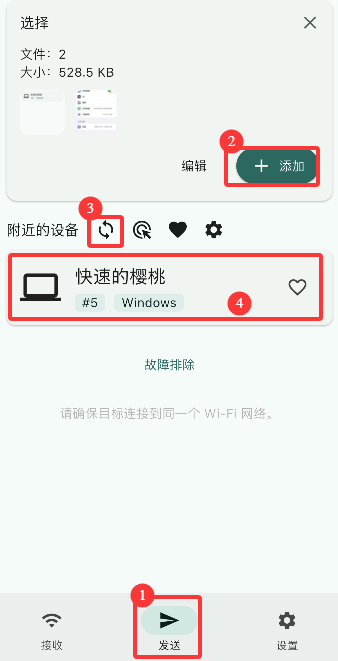
- 在iPhone 手机端切换到发送选项,添加需要发送的文件,这里可以多选。再点附近设备刷新,就可以看到电脑设备了。
-
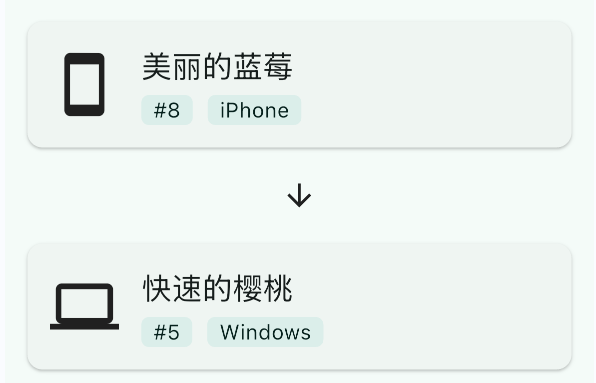
- 点进要发送的设备,进入等待win接收
-
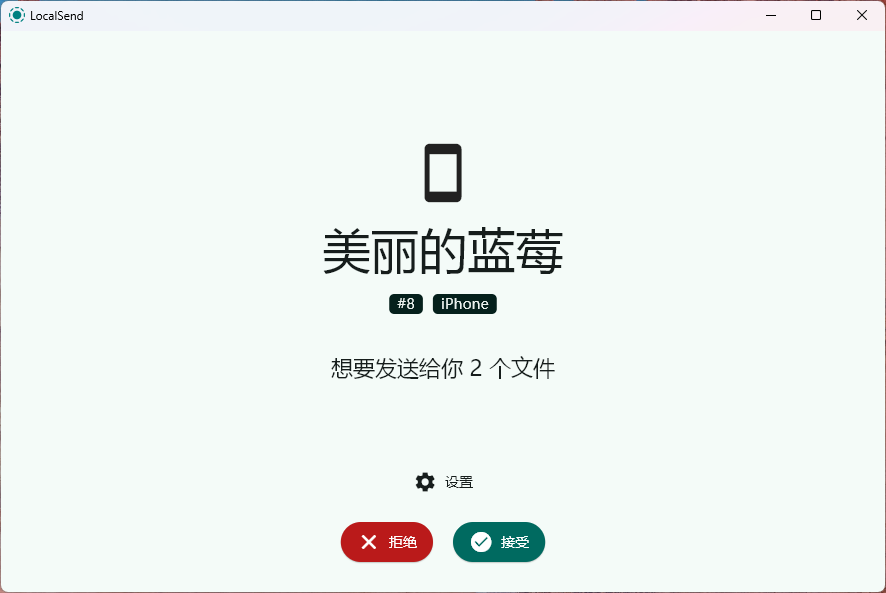
- 回到win电脑,点击接收
-
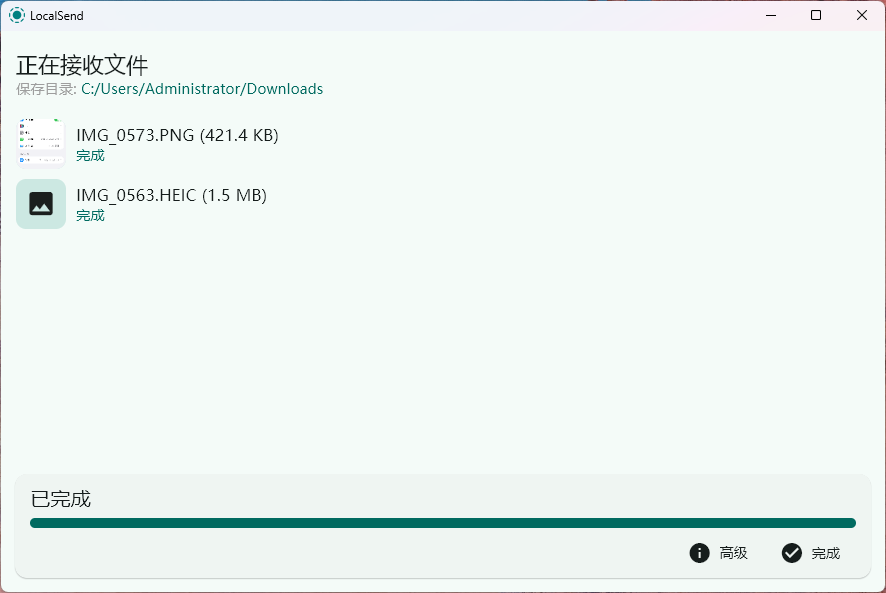
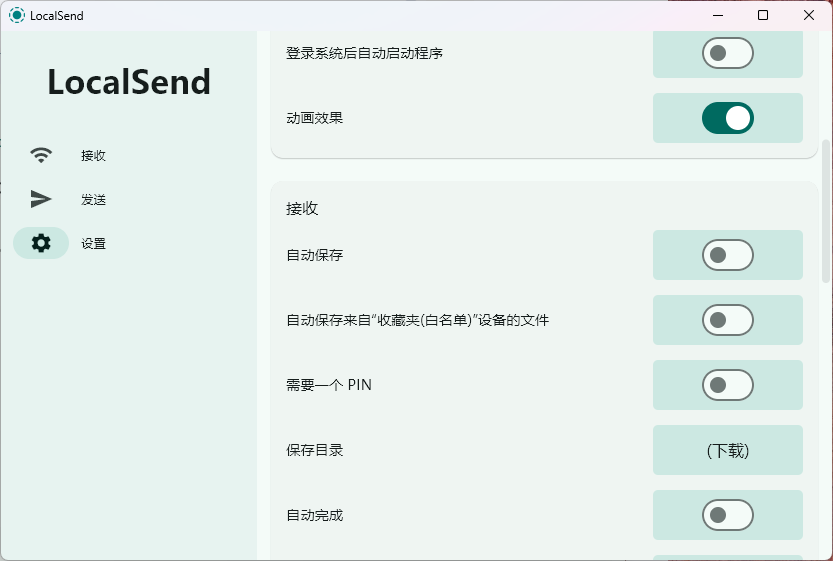
- 接收完成后,默认会在下载目录,这个也可以在设置里调整
-
- 还可以设置自动接收,或自动接收“收藏夹(白名单)”设备的文件。
到此LocalSend介绍基本完成了,功能单调、专而精,不添加乱七八糟的额外功能。


评论区