


将文件上传到网盘是有一定的泄密风险的,还有各大正规网盘(百度、阿里、夸克等)会对上传的文件进行风险扫描。之前写过将文件加密打包后上传到网盘来实现保护个人文件,但这样每次加密有点麻烦,今天分享一个OpenList来自动实现分块、加密上传网盘的办法。
graph LR;
A[上传文件]-->B[Crypt加密];
B-->C[分块];
C-- 文件块1 -->D[网盘];
C-- 文件块2 -->D;
C-- 文件块3 -->D;
操作步骤
我们以阿里云盘为例,其他网盘操作类似。
1. 安装OpenList
Linux一键安装脚本
curl -fsSL https://res.oplist.org/script/v4.sh > install-openlist-v4.sh && sudo bash install-openlist-v4.sh
2. 添加阿里云盘
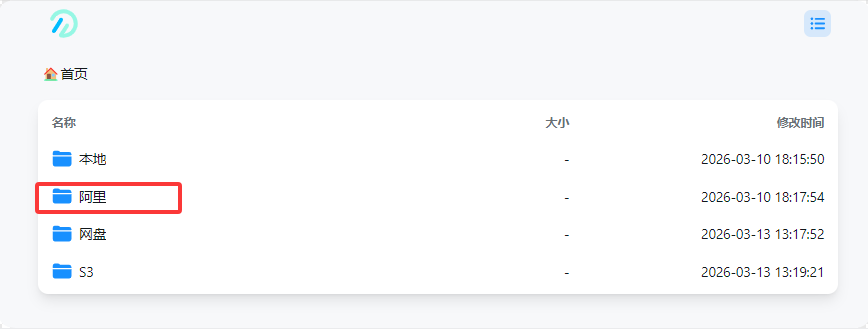
在存储中添加“阿里云盘(Oauth2)”,按文档完成帐号认证。这里将阿里云盘挂载到/阿里
3. 添加‘分块’
在存储中添加分块,注重几个选项
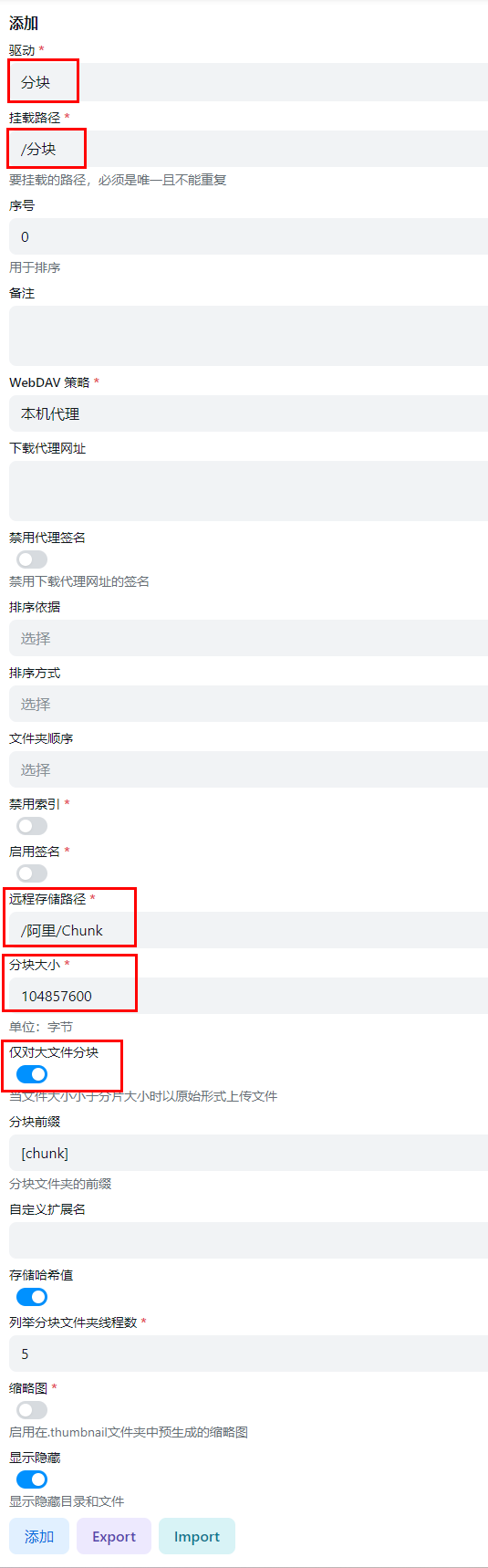
- 驱动:选择分块
- 挂载路径:
/分块,这里是显示在OpenList中的位置,这个随便写,只在Crypt中配置,其他地方基本不用。 - 远程存储路径:
/阿里/Chunk,这里是文件实际存储位置,在阿里云盘创建一个Chunk目录 - 分块大小:
104857600,这里是字节,10010241024 = 100MB,这个大小自己定,一般网盘传大文件不太友好,100~500MB是比较理想的。
4. 添加‘Crypt’加密
在存储中添加Crypt,注重几个选项
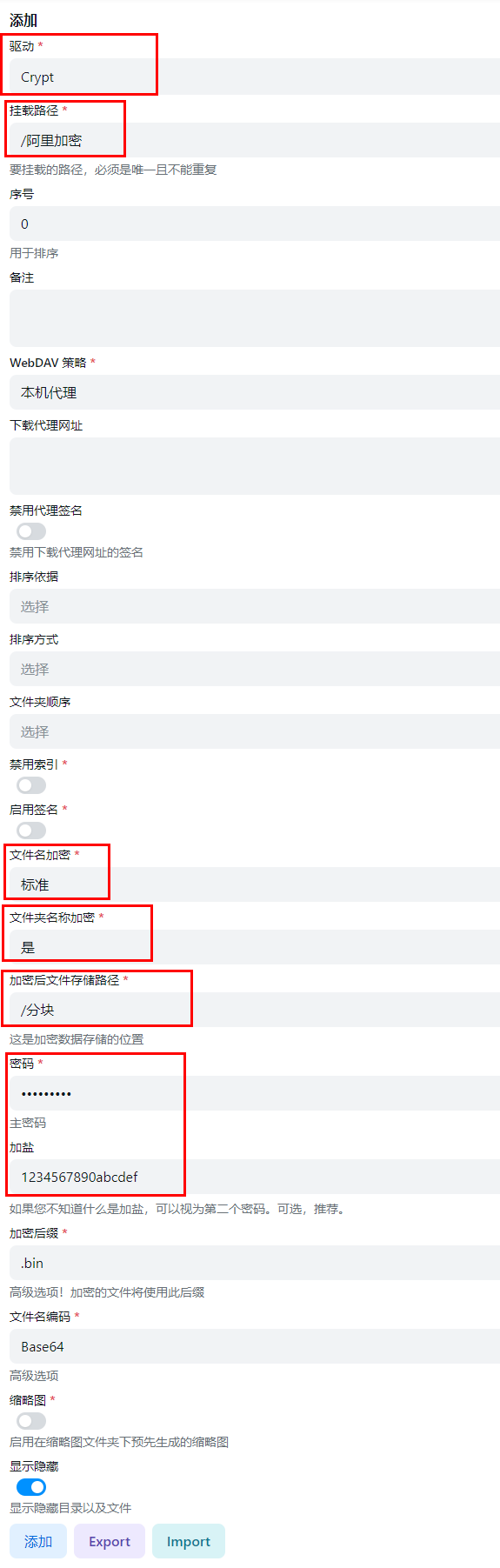
- 驱动:选择Crypt,使用的是rclone crypt加密模式
- 挂载路径:
/阿里加密,这里是显示在OpenList中的位置,这个是我们正常使用的文件目录。 - 文件名加密:
标准,后端网盘上的文件名是否要加密 - 文件夹名称加冕:
是,同上,网盘保存的文件夹名是否加密 - 加密后文件存储路径:
/分块,这里就填上步分块设置的挂载路径 - 密码/加盐:这想当于二层密码,随便写,自己记住。密码和盐值是唯一解密条件,忘记了,配置删了的话文件就永远无法解密出来了。
5. 测试
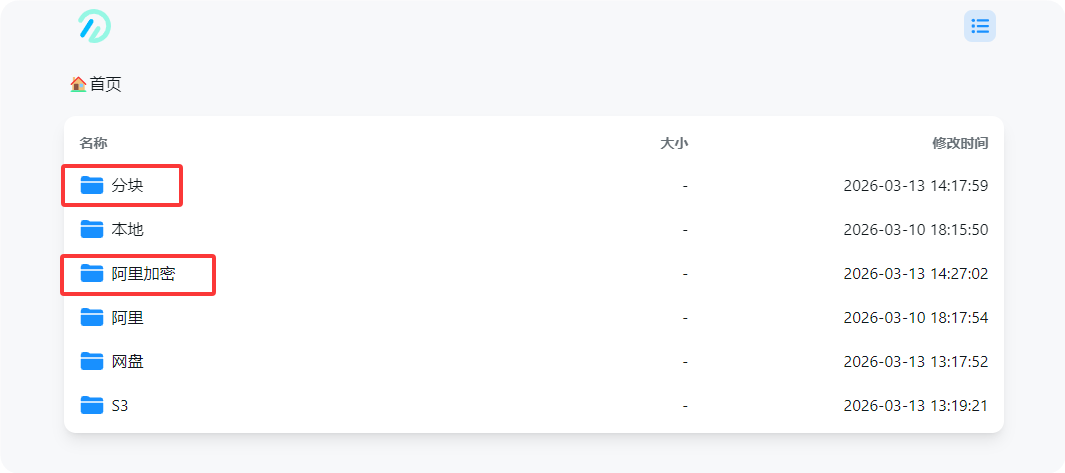
- 配置好后,在首页就可以看到多了分块和阿里加密二个文件夹,我们要操作的是
阿里加密目录
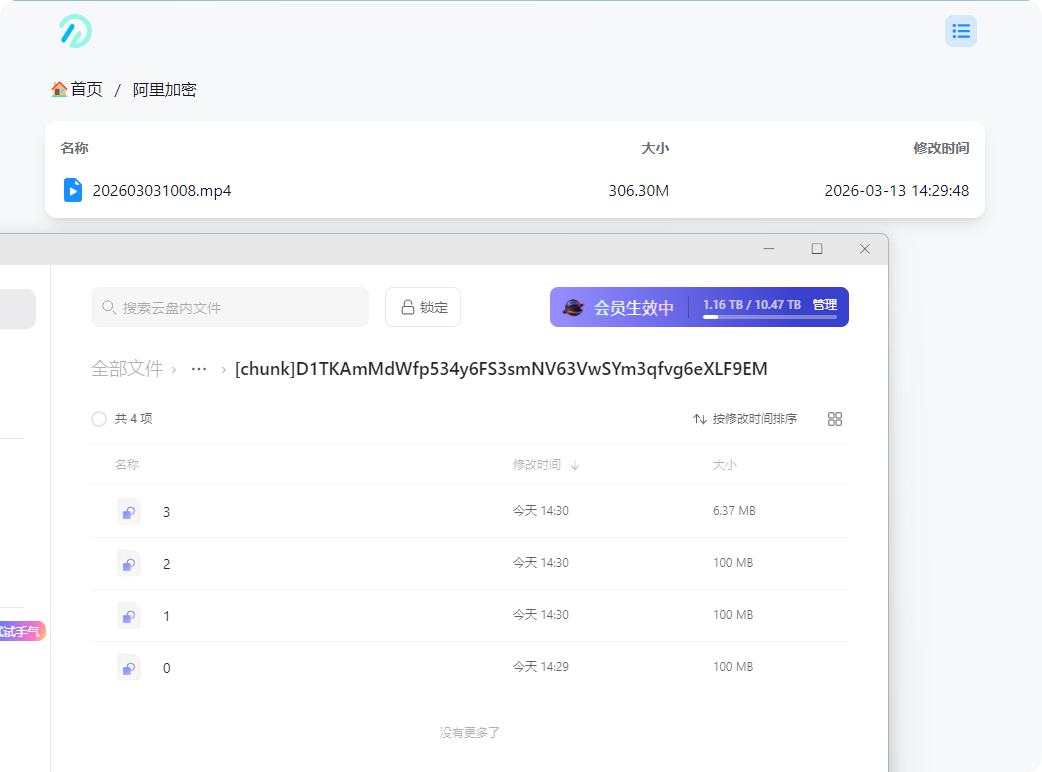
- 我们本地上传一个300多M的视频测试,在OpenList中看到的是正常的视频文件,在阿里云盘中,看到的是一个
[chunk]前缀的文件夹,文件夹名是文件名加密后Base64值,文件夹内是分块的数据,除最后一个,其他的文件都是我们设定的100MB。
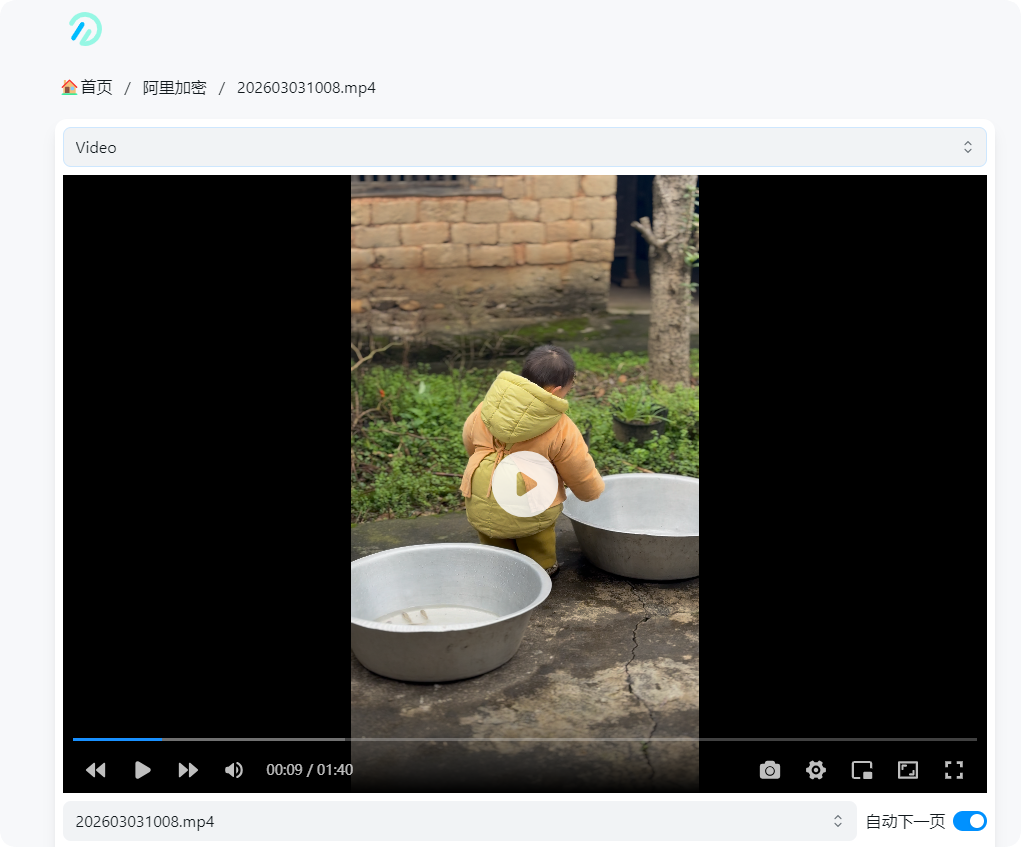
- 最后在OpenList中点击视频可以直接播放,也可以开启WebDav协议挂载使用。


评论区